word怎么取消页眉页脚
word页眉页脚取消的技巧
双击页眉—刷选页眉—按Delete删除。
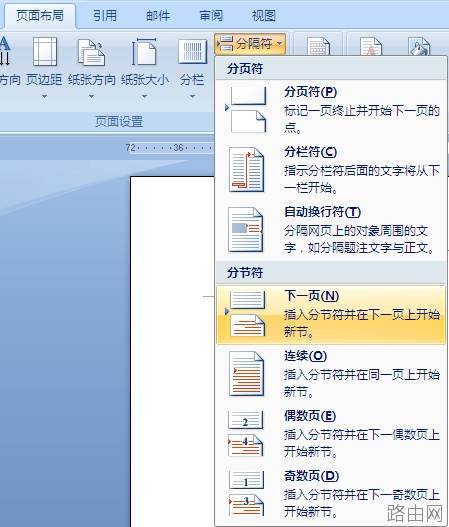
1、光标置于要设置页眉的页首:菜单栏——插入—分隔符—分节符类型—连续—确定。
2、视图—页眉和页脚—出现浮动工具栏—上角的“与上一节相同”消失。
3、在页眉里输入新内容。
再设置页脚:
1、光标置于换页脚的页首:菜单栏—插入—分隔符—分节符类型—连续—确定。如果上面同样有设置,可以不用这一步
2、菜单栏—视图—页眉和页脚—出现“页眉和页脚”浮动工具栏—光标置于页脚,点击取消“链接到前一个”:页脚虚框右上角的“与上一节相同”消失。如果上面同样有设置,可以不用这一步
3、点“设置页码格式”—页码编排—数字格式:根据需要下拉选择1,2,3,……,A,B,C,……,Ⅰ,Ⅱ,Ⅲ,……等;起始页码:修改“1”或其它页数(根据需要)—确定。
4、点“插入页码”,也可点“插入‘自动图文集’”下拉菜单选择适合的。
5、关闭“页眉和页脚浮动工具栏”。
以上就是word怎么取消页眉页脚的全部内容,希望对您有帮助。内容来源于互联网,本站仅做分享以供参考。