word制作一个信封教程
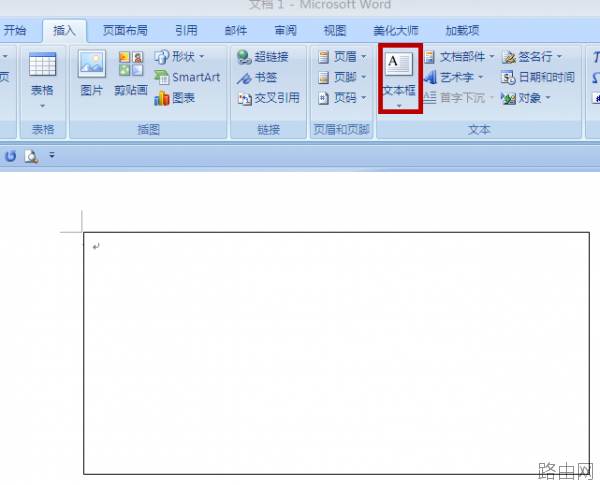
1、在插入菜单下选中文本框,然后在文档空白处画一个大的文本框。
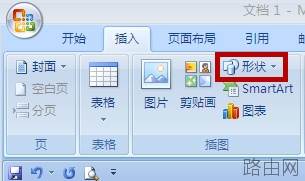
2、画好后,再在插入菜单下选中形状旁边的小箭头,然后选中矩形图形。(注:跟长方形差不多。)
3、然后,在按住SHIFT键的同时,用鼠标拖出一个长宽适中的正方形。
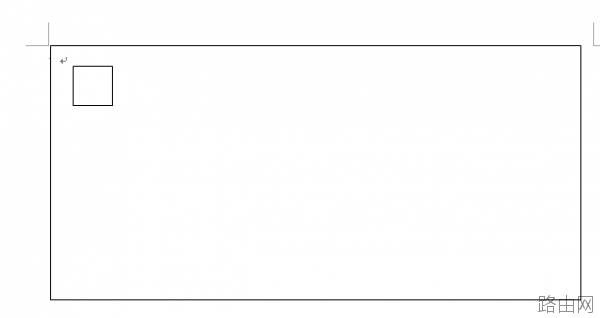
4、然后,选中画好的正方形,移到正方形上,当鼠标呈现双箭头的时候,按住CTRL键并拖动鼠标对正方形复制5个,复制好后,调整其位置即可。
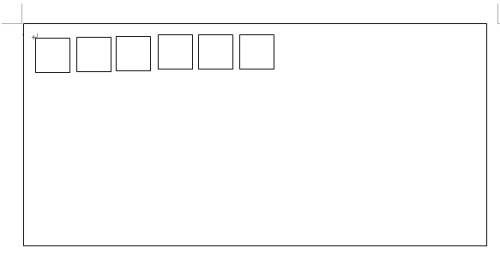
5、然后,选中左上角画好的6个正方形,在鼠标变为双箭头的时候,拖动鼠标,将其复制到右下角。
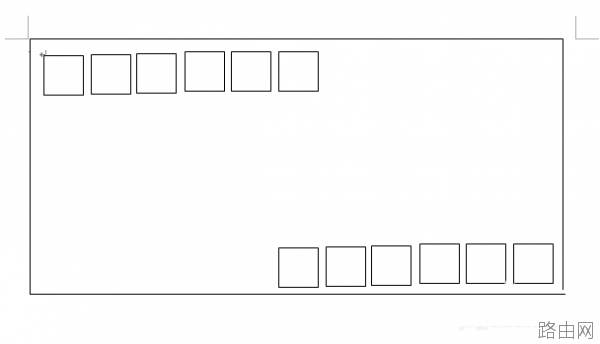
6、再在形状里面选择直线,在其中间画两条直线,并调整好位置即可。
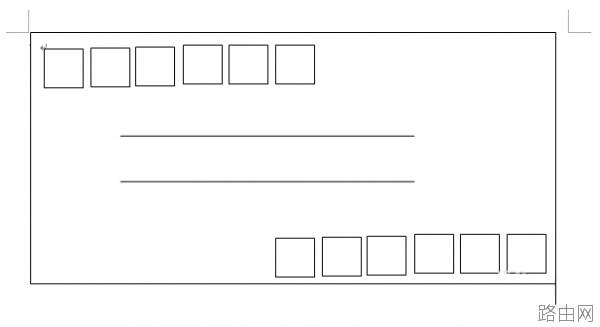
7、用直线画出信封开口处的形状。
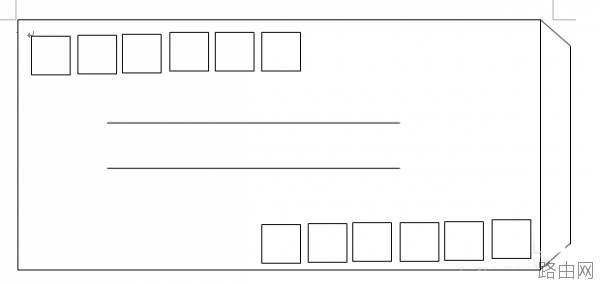
8、通过CTRL键选中几条外边缘线,当鼠标变为双箭头时,将正面的图形外边缘从正面复制过来。(如下图所示)
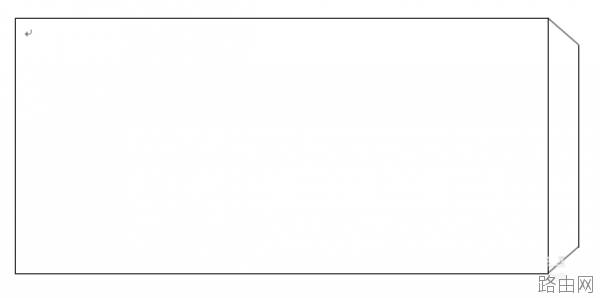
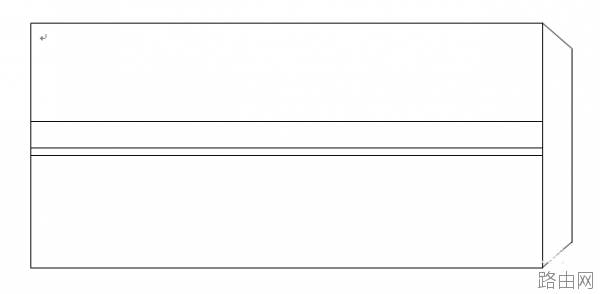
9、再在插入形状的旁边点击左箭头,选着直线工具,在信封背面画3条直线,再调整间距即可。
以上就是word制作一个信封教程的全部内容,希望对您有帮助。内容来源于互联网,本站仅做分享以供参考。
- 上一篇:word表格怎么复制
- 下一篇:Word2013如何查看具体的修改次数