
word中如何设置标题
为了让一篇文章看起来有条理性,通常需要分章并且对每一章节的各级标题进行分类,那么下面就由学习啦小编给大家分享下设置word文档标题的技巧,希望能帮助到您。
设置word文档标题的步骤如下:
步骤一:首先,需要明确,该篇文章中,一共有几级标题,各级标题的字体什么的。明确之后,开始进行设置。本次小编以两个章节,一共三个标题为例进行讲解。

步骤二:设置一级标题格式。具体操作为:开始—标题1—修改样式
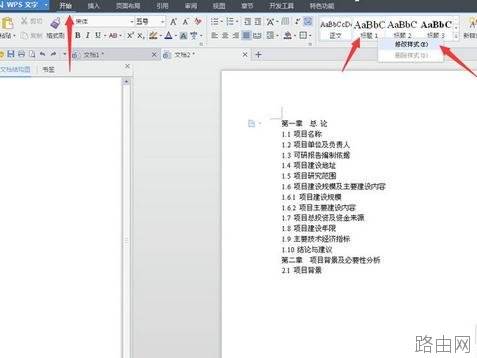
步骤三:进入修改样式界面,将一级标题设置为需要的格式。重复该步骤,修改二级标题和三级标题。

步骤四:样式修改完成后,对正文进行修改。首先,选择一级标题目录,点击标题栏中标题一。会发现,正文一级标题已经被改变 。
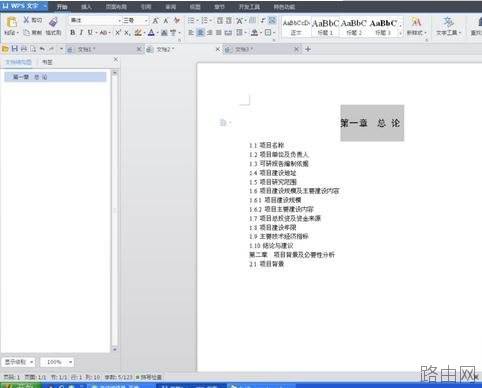
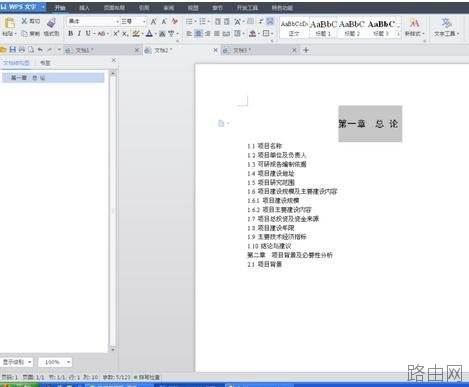
步骤五:选择已经修改好的一级标题,使用格式刷,将剩余一级标题进行修改。
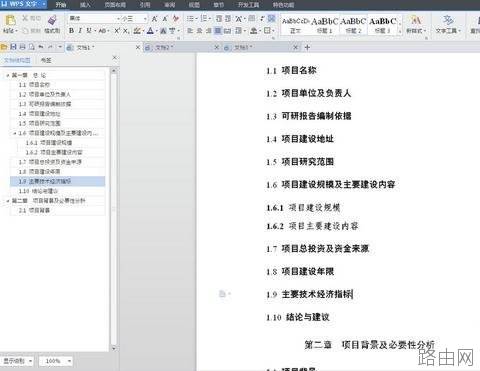
步骤六:重复以上步骤,将二三级标题进行修改。
以上就是word中如何设置标题的全部内容,希望对您有帮助。内容来源于互联网,本站仅做分享以供参考。
- 上一篇:word手机版怎么插入形状并输入文字
- 下一篇:word页码不见了什么原因





