word很占CPU吗
Word的CPU占用率是比较高的,笔者在windows xp系统中编辑一篇几十页的Word文档时,“Windows 任务管理器”中的统计信息竟显示Word的CPU占用率高达98%。
实际上,在打开或编辑一篇较长的文档时,Word的CPU占用率便会直线上升,总是占到百分之九十几甚至是百分之百。在如此高的CPU占用率下,同时运行的程序肯定受到很大影响,它会导致其它应用程序运行速度变慢,甚至有时会长时间无响应。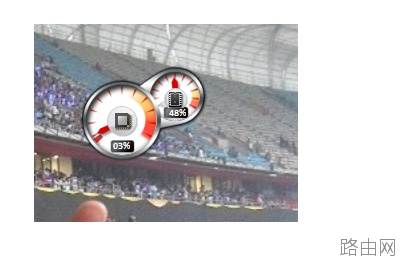
如何降低Word的CPU占用率呢?有办法! Word的 CPU占用率高的根源在于Word的拼写和语法检查功能。在默认情况下,Word会对文档中的内容进行拼写和语法检查,就是它导致了CPU占用率的居高不下。具体解决方法是:
进入Word,执行“工具→选项”菜单命令,在出现的对话框中点击“拼写和语法”选项卡,将其中的“键入时检查拼写”和“键入时检查语法”两项前的钩取消,单击“确定”即可。 再次打开“Windows 任务管理器”,Word的CPU占用率已经不足百分之十了,这时它对同时运行的其它程序的影响已经非常小了。
此外,如果进行上述设置之后,有时候还会出现word 占用CPU 50%或100%导致卡死的现象,很可能还是Endnote插件的问题。因为打Word 中插入的Endnote 文献有更新时,Endnote 会对文献进行重新编译索引,从而占用大量CPU资源而导致word 停顿很卡。这个问题的解决办法是把Endnote 的自动编译索引关掉。具体设置如下:1、在Word 中的Endnote 工具栏里,把默认的“Instant Formatting is On”改为“Turn Instant Formatting Off”。
2、点开Preferences 设置面包,在General选项卡中把“Enable Instant Formatting on new Word documents”前面的勾取消掉就可以避免Endnote 反复检查更新的文档。
以上就是word很占CPU吗的全部内容,希望对您有帮助。内容来源于互联网,本站仅做分享以供参考。
- 上一篇:word怎么设置箭头的默认格式
- 下一篇:word2013怎样设置纸张大小