word文档前面有竖线怎么办
在Word使用过程中有时候会看到页面左边有一条竖线,这其实是在Word里开启了【修订】功能后产生的。那么这条竖线要怎么删除或取消呢?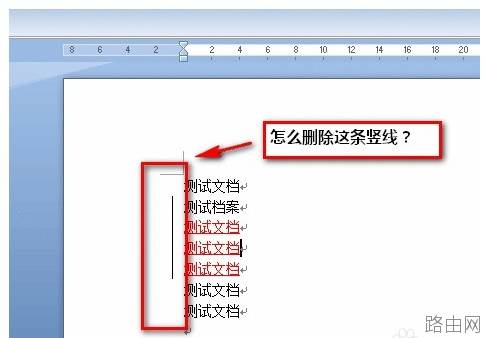
解决方案一:
选择【审阅】-【修订】-【修订选项】按钮。
将【修订行】出的下拉菜单改成【无】,确定即可。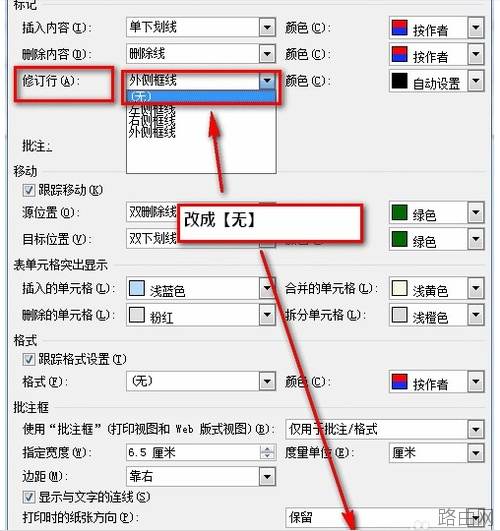
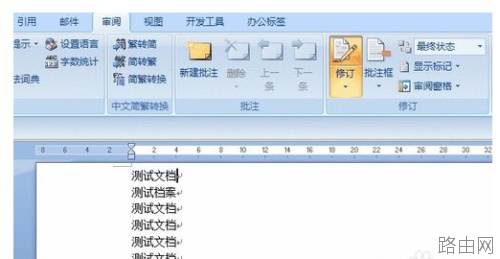
注意:在这种状态下,对文档的修订还是存在的,只不过不显示修订边框而已。
解决方案二:
选择【审阅】-【最终状态】即可。
注意:在这种状态下,对文档的修订还是存在的,只不过在最终打印状态不显示而已。
解决方案三:
选择【审阅】-【接受】-【接受对文档的所有修订】即可。
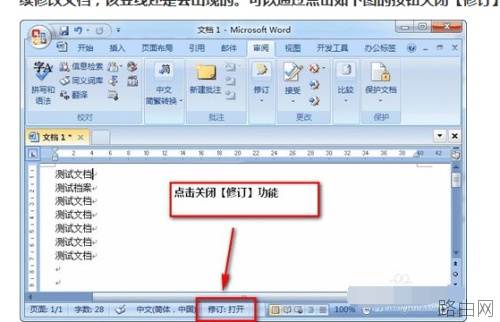
注意:在这种状态下,对文档的修订已经不存在了。如果在没有关闭修订状态的情况下继续修改文档,该竖线还是会出现的。可以通过点击如下图的按钮关闭【修订】功能。
以上就是word文档前面有竖线怎么办的全部内容,希望对您有帮助。内容来源于互联网,本站仅做分享以供参考。