word文档中怎么画点
方法一:
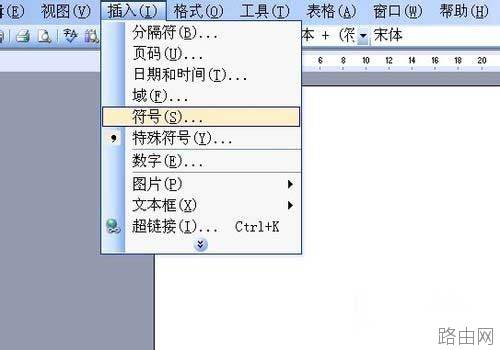
1、在“插入”菜单中执行“符号”命令;
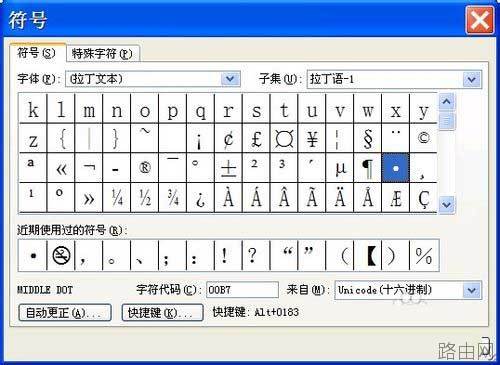
2、在打开的符号对话框中 找到符号选项卡,字体找到“拉丁文本”,拖动右边的下拉滚动条,仔细找到点号,如下图;
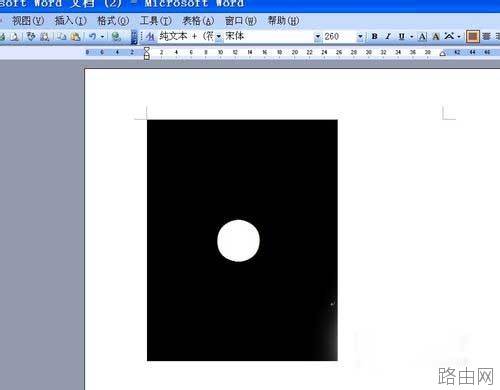
3、点击插入按钮,点就插入到空白区域了,我们选中圆点,在字体大小输入数字,可以对点的大小进行设置;如下图
方法二:
绘制法我们讲了word中没有专门用于绘制点的工具,但是我们可以用其它方法来绘制,我们用绘制圆的方法来替代。我们讲了word中没有专门用于绘制点的工具,但是我们可以用其它方法来绘制,我们用绘制圆的方法来替代。
点击绘图工具栏中的 椭圆工具,同时按住键盘上的shift键,绘制出一个圆形来;
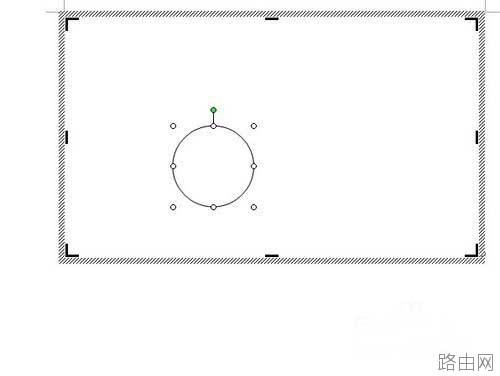
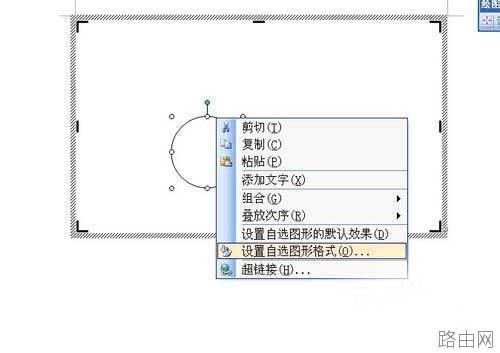
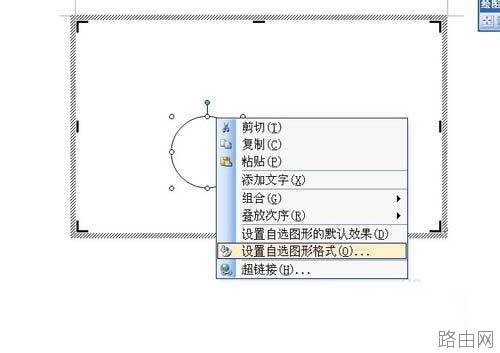
3、选中图形,右击,在弹出的菜单中找到“设置自选图形格式”;
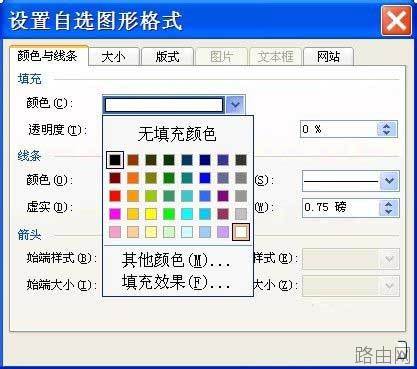
4、在弹出的对话框中找到“颜色和线条”选项卡,填充颜色我们选择黑色,线条颜色我们选择无。设置好后,我们再找到大小选项卡,设置我们点的大小。
以上就是word文档中怎么画点的全部内容,希望对您有帮助。内容来源于互联网,本站仅做分享以供参考。