WORD制作表格怎么分线插入字
首先打开我们要编辑的文档,点击表头的第一个空格,出现表格工具选项卡后,点击”设计“下的边框,在点击前可以先修改旁边的磅值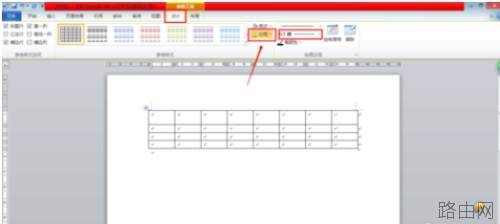
在边框下拉菜单中选择”斜下框线(w)“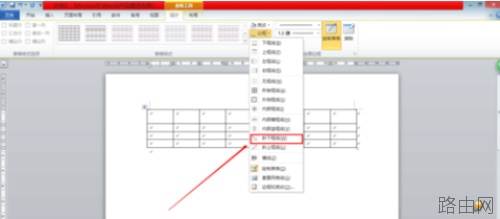
然后我们的表头分隔线就出来了
如果我们是想制作三线表头的话,可以用另一种方法。
点击”插入“选项卡下的”形状“
在形状下拉菜单中,选择”直线“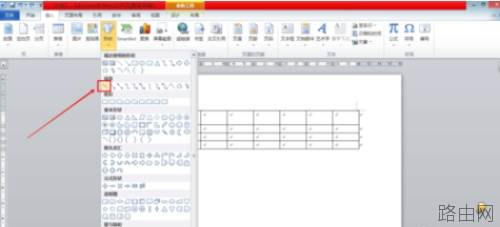
然后利用鼠标进行绘制(先用鼠标点击定一个位置,再把线拉到另一个位置,再点击一下即可)
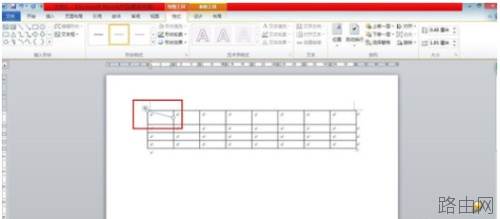
然后再点击”形状轮廓“下拉菜单,点击”黑色,文字1“来改变线的颜色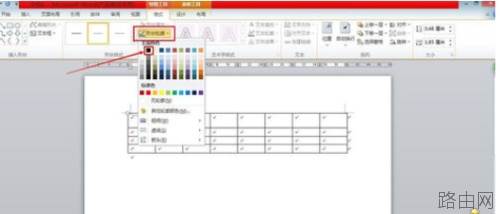
然后再用上面的方法来绘制另一条线,我们的三线表头就完成啦

如果往斜线格子内添加文字,那么得先插入文本框。
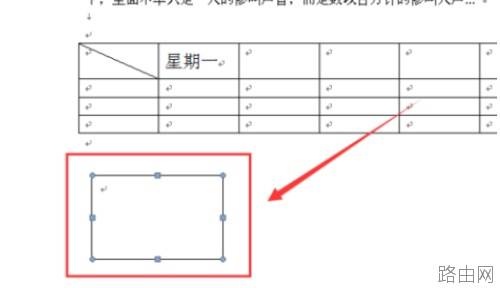
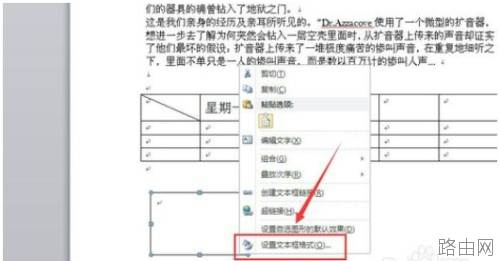
插入文本框后,鼠标右键点几文本框,然后选择“格式设置”。如下图所示。
把边框设置成无色,如下图所示。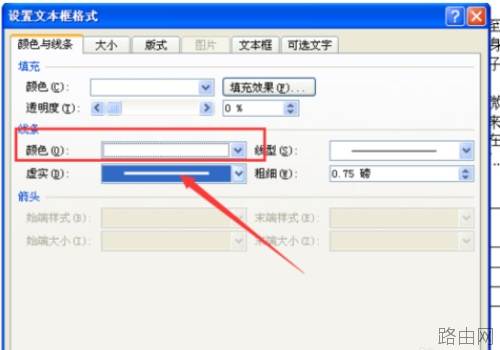
在文本框内输入文字,并调整文本框大小。如下图所示。
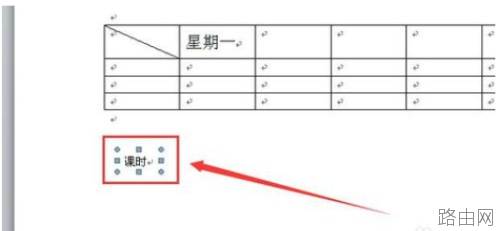
移动文本框到斜线格内,完成如题描述工作。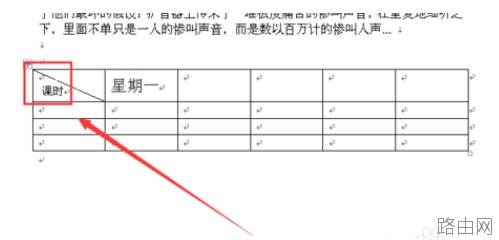
以上就是WORD制作表格怎么分线插入字的全部内容,希望对您有帮助。内容来源于互联网,本站仅做分享以供参考。
- 上一篇:MathType怎么添加到Word快速访问栏
- 下一篇:word如何添加水印