
word表格怎么调整
word表格怎么调整
一、移动调整表格的位置
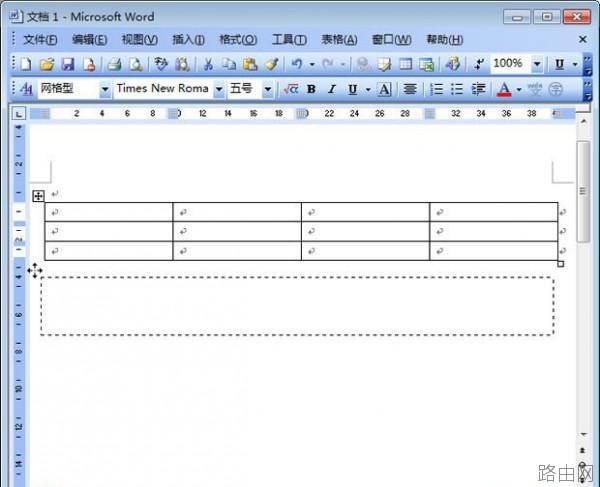
插入的表格后不是固定在那里的,所以我们可以任意的移动表格的位置,直到移动到适合自己的位置。先将鼠标指针移动到表格的左上角,直到左上角出现 这个图标后,再用鼠标左键按住,拖动鼠标即可移动表格的位置。(如下图)
二、Word表格高度调整的方法
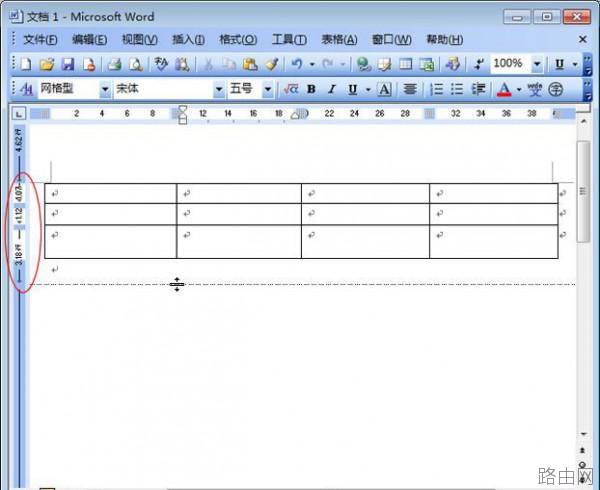
①调整单个表格的高度
将鼠标指针放在表格任意一行,此时指针将变成等待手工拖动的形状,按下鼠标左键,同时按下“Alt”键,标尺上就会出现提示每行的高度;
②同时调整所有表格的高度
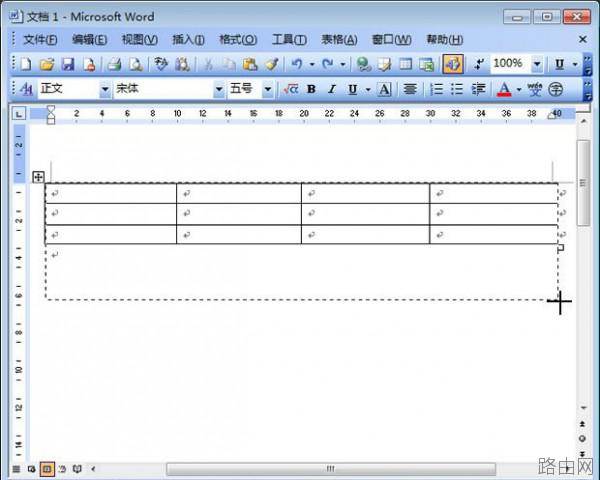
将光标移到表格的右下方,直到表格的右下方出现了个小方框时,按住鼠标左键,再按“alt”键(这里按“alt”键是进行微调),往下拖动调整即可;
③将Word表格调整为固定的高度
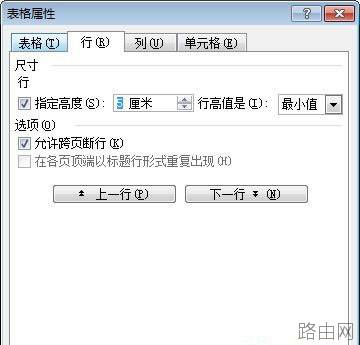
将鼠标定放到表格里面,然后右键单击鼠标,在弹出的下拉菜单中选择“表格属性”,然后进入“行”中,将“指定高度”钩选,在后面输入想要的高度,然后确定即可。(如下图)
以上就是word表格怎么调整的全部内容,希望对您有帮助。内容来源于互联网,本站仅做分享以供参考。
- 上一篇:word如何拆分窗口?
- 下一篇:Word点开一直出现未响应怎么办






