
这些Word小技巧,你知道吗?
方法一:快速拆分表
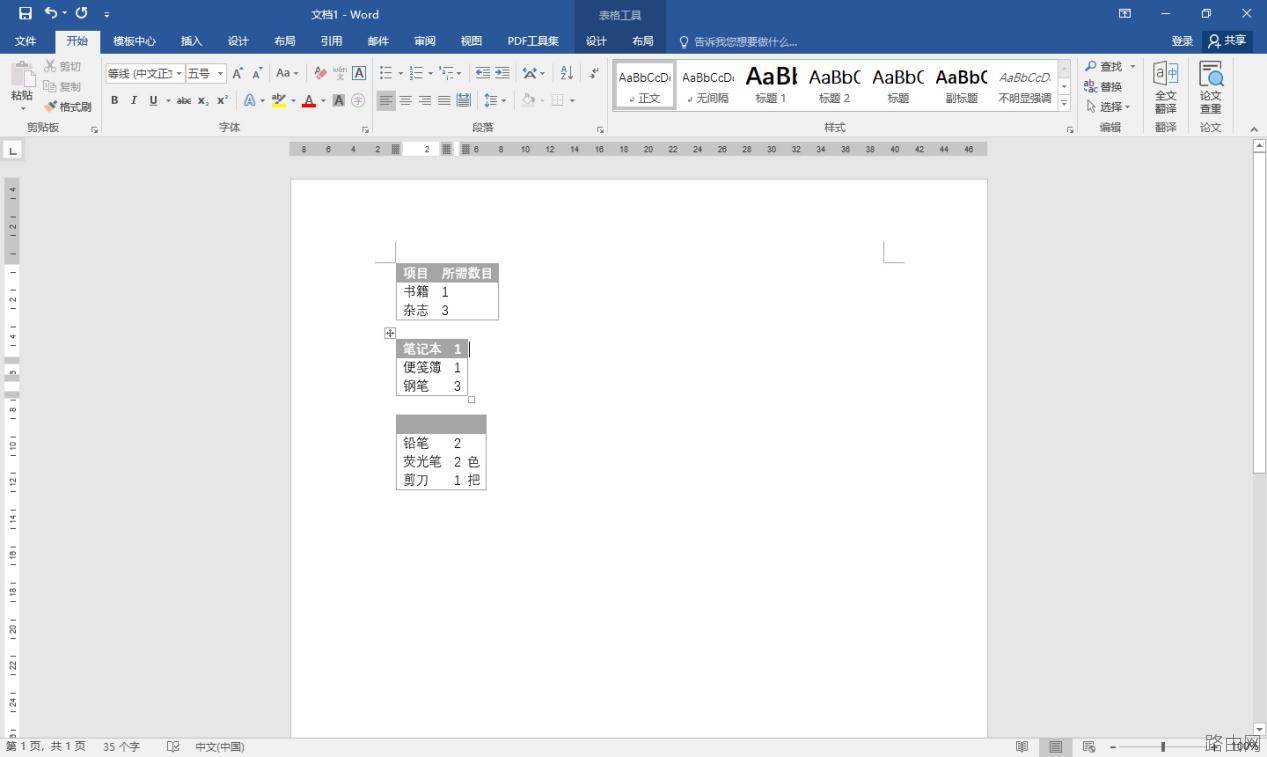
如果多张桌子叠在一起,你还在傻搬吗?其实我们可以通过快捷键来拆分表格来提高工作效率。
具体操作步骤:
点击拆分项,然后使用快捷键【CtrlShift Enter】拆分表格,高效简单。
方法二:一键分栏
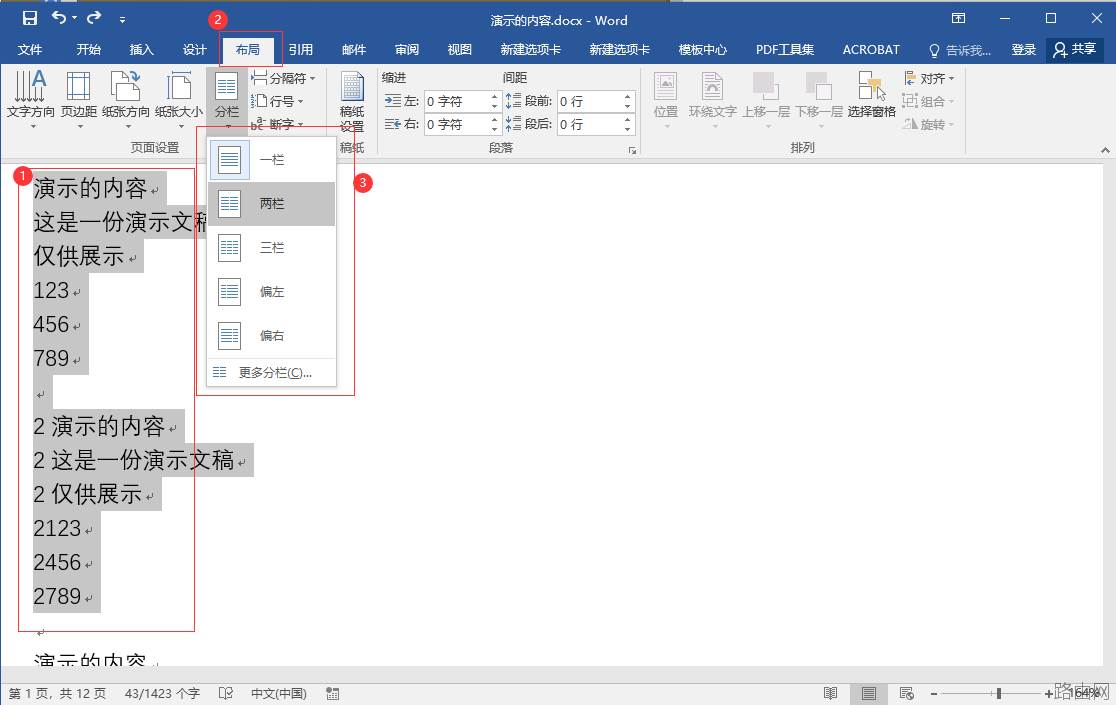
例如合同或证明材料等文件需要分成两栏、三栏等,只需选中编辑好的文字,然后点击工具栏上的【布局】,选择【分栏】中的工具进行分栏。
方法三:分节
与分页相比,分段具有更细微的分段功能。“节”在word中很重要,它代表文档中的标记。分页只是在视觉上创建一个新页面,而分段允许Word 在内容上创建不同的区域。
操作方法:
将鼠标光标定位在需要分节的文档上,左键点击“布局”-“页面设置”-“分隔符”,点击“分隔符”,在下拉选项中选择第二部分【节】即可插入不同类型的分节符。
下一页分节符:插入一个分节符,在下一页开始一个新的节;
连续分节符:插入一个分节符,在当前页开始一个新的节;
奇数页分节符:插入一个分节符,在下一个奇数页开始新的一节;
偶数页分节符:插入一个分节符并在下一个偶数页开始一个新节。
删除分节符:很多人点不开分页符,发现删不掉。其实很简单,把光标放在分解器前面,按删除键就可以了。
显示分节符:如果设置了分节符但没有显示,可以点击“开始”-“段落”-“显示/隐藏编辑标记”。
方法四:查找和替换
这个功能在文章内容比较大的时候非常有用。有时当你发现文章中的某个词不对时,你可以快速地更改文章中的词,而不需要一遍又一遍地筛选。
操作步骤:
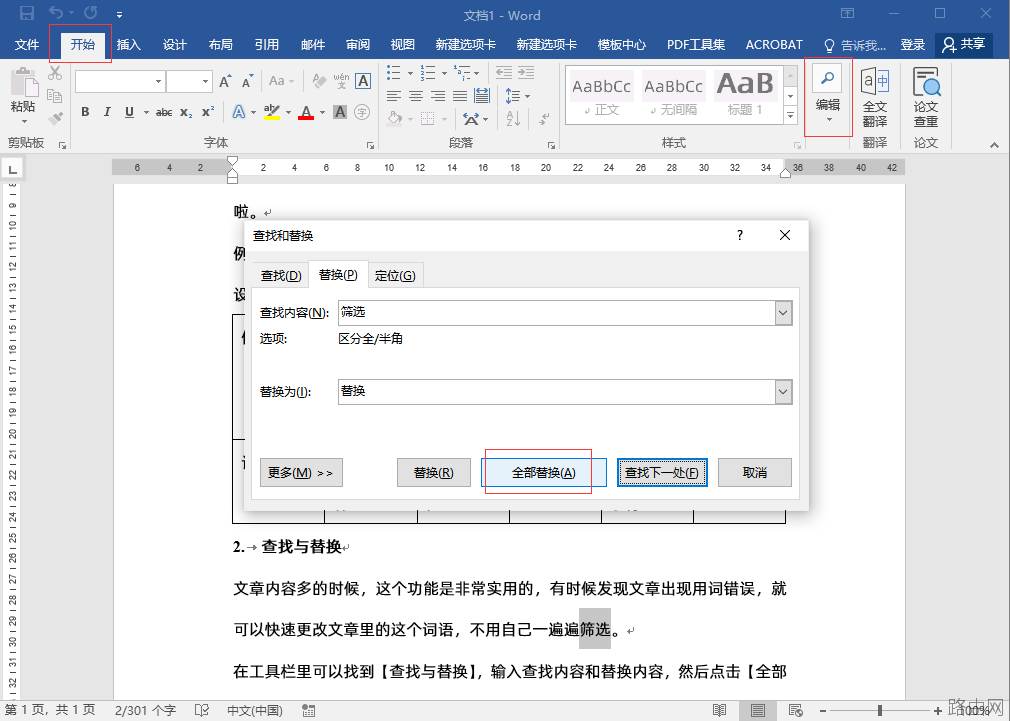
点击工具栏中的【开始】-【编辑】-【查找和替换】,输入搜索内容和替换内容,然后点击【全部替换】。
以上就是今天的全部分享了,感谢您的观看!
以上就是这些Word小技巧,你知道吗?的全部内容,希望对您有帮助。内容来源于互联网,本站仅做分享以供参考。
- 上一篇:写文章必知Word快捷键
- 下一篇:word2007怎么编辑粘贴的图片





