
「教程」word文档怎么把字体变得更大
在Word文档中,可以通过点击“开始”->“排版”,或者按快捷键“Ctrl + D”,打开“字体”对话框,然后在“字号”一栏中调整字体大小,可以将字体大小调整为更大的尺寸。本文主要介绍两种不同的操作方法;
我们日常在使用word文档创作的时候,会遇到需要将字体调整大小,以便于更好的排版,这里举例两种常用操作方法;
方法1:
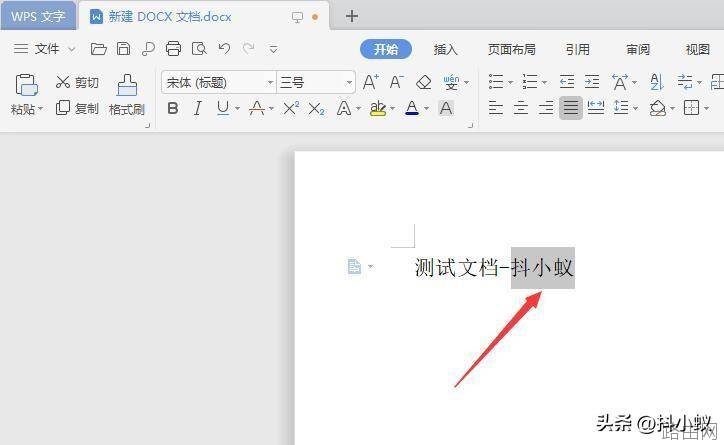
1.打开Word文档,选中要放大的字体;
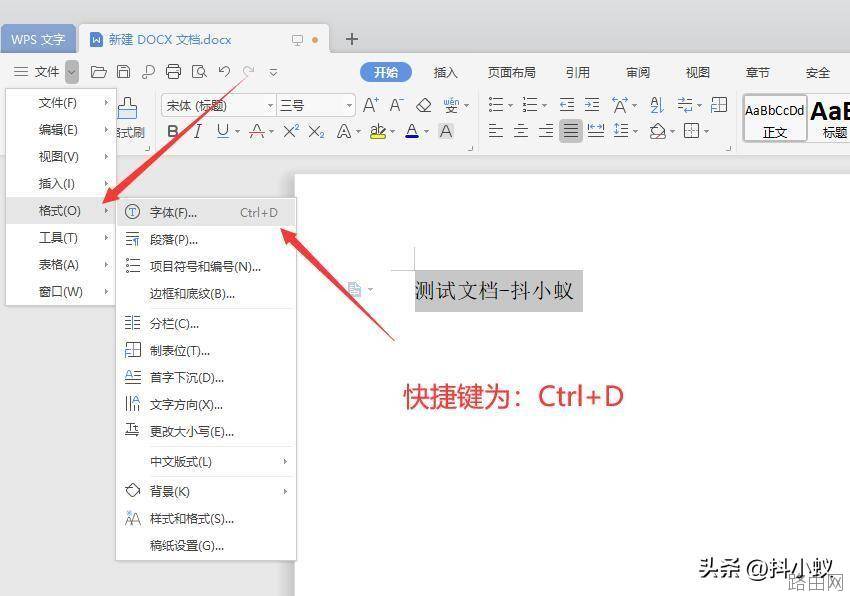
2.在“开始”菜单中点击“格式”,在弹出的格式菜单中点击“字体”,也可以直接使用快捷键Ctrl+D来快速打开。
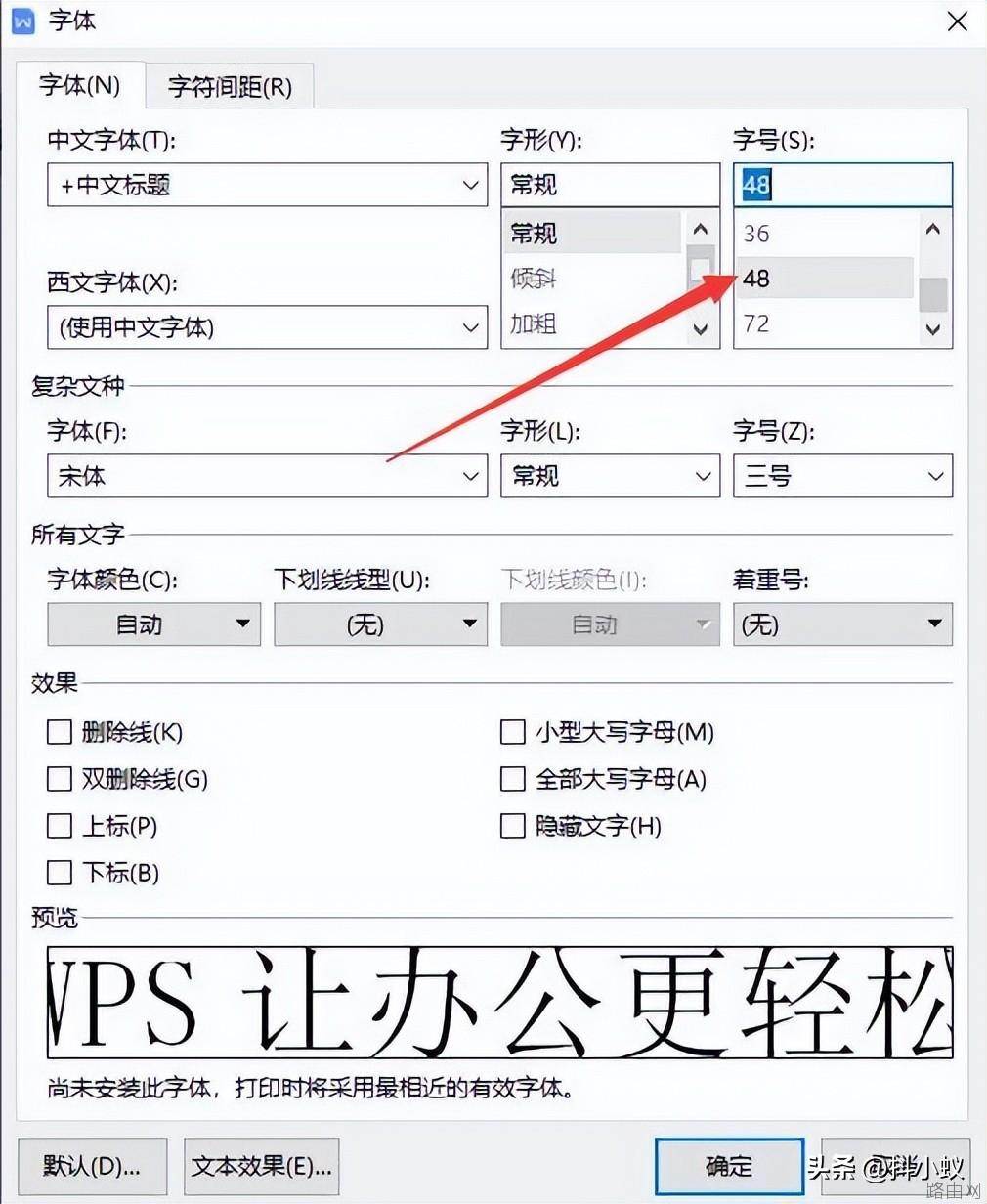
3.在弹出的“字体”对话框中,在“大小”栏中选择你想要的字号,再点击“确定”即可完成字体放大。
方法2:
1.打开Word文档,选中要放大的字体;
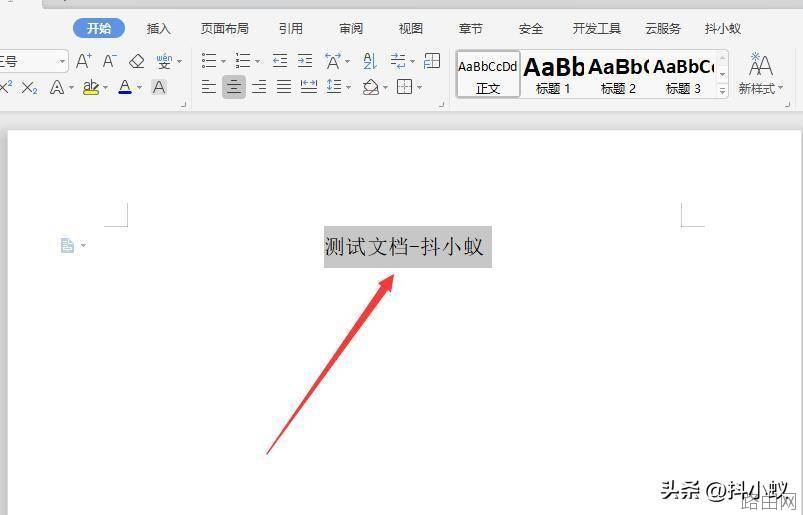
2.右键“选中的字体”,此时在字体右上角会弹出字体窗口;
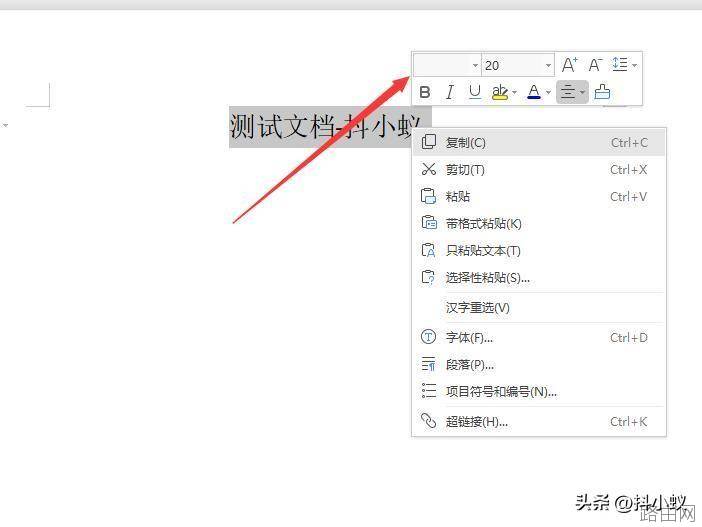
3.在弹出的“字体”对话框中,在“增大字号”栏中点击“增大”按钮,可以按照每次点击一次“增大”按钮,字体就会逐渐变大;
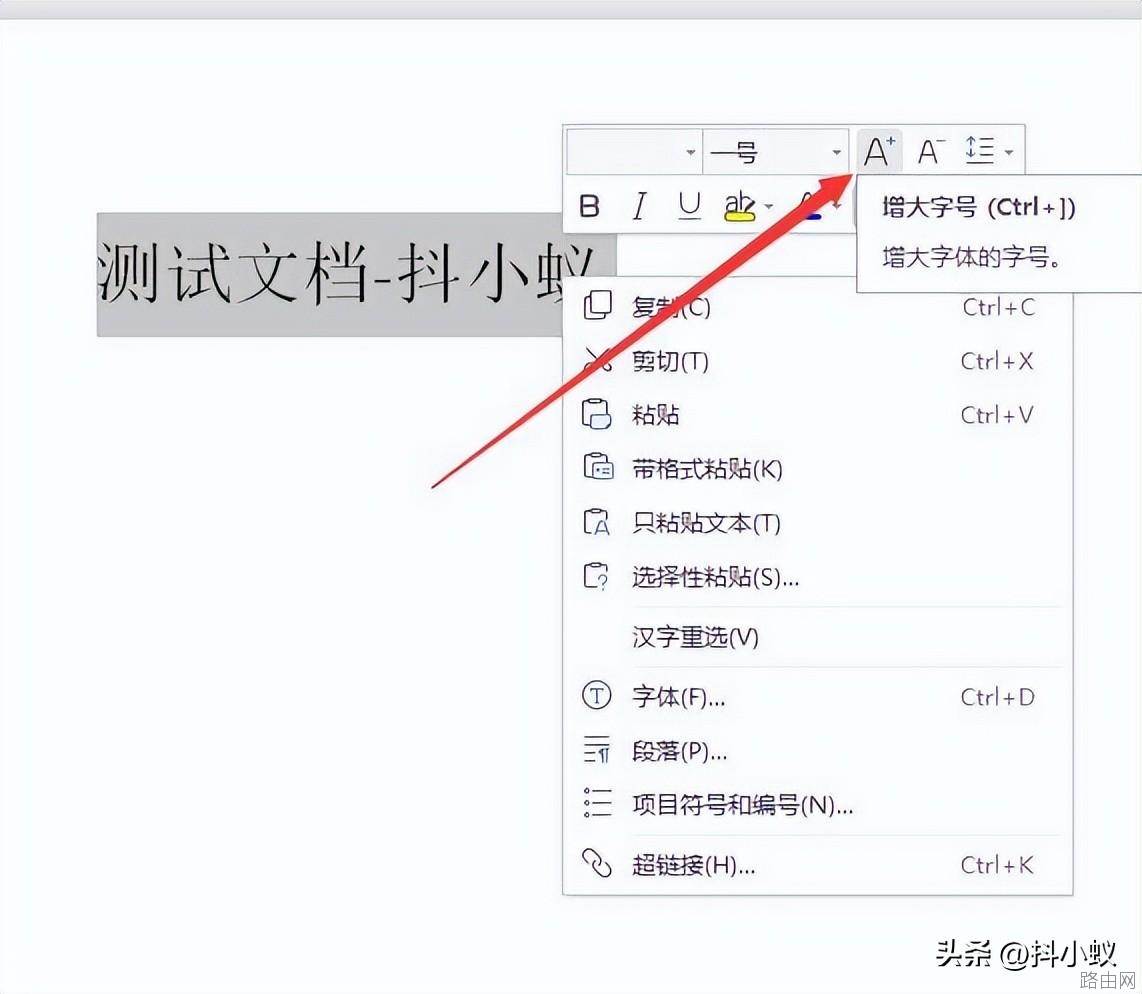
4.当字体变大到想要的大小时,点击“空白处”即可完成字体放大。
 相关扩展资料
Word文档除了可以修改文字大小外,还可以改变文字格式,例如加粗、增加下划线、改变字体、调整文字颜色等;还可以添加和删除文本内容,改变段落缩进、对齐和行距;插入表格、图片、图形等富媒体内容;使用超文本链接;以及拆分和合并文档等。
本次操作环境如下
硬件型号:Ryzen1700
系统版本:Windows10
软件版本:WPS2022V11.1.0
以上就是「教程」word文档怎么把字体变得更大的全部内容,希望对您有帮助。内容来源于互联网,本站仅做分享以供参考。






