
word2010文档怎么锁定
word2010文档怎么锁定呢?很多用户对此还不是很清楚,小编这里就给大家带来有关word2010文档怎么锁定的回答,希望能够帮助大家了解。
方法步骤
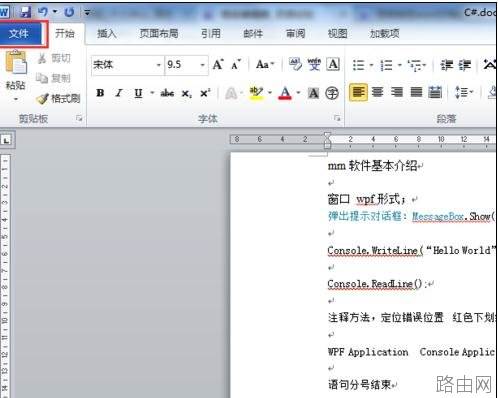
1、以word2010来演示,其他高级版本应该大致相同,打开所要锁定的word文档文件,点选文件,在弹出的界面下,有一个保护文档的选项!
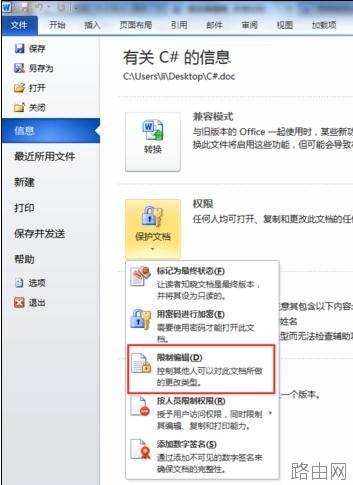
2、再点选保护文档,显示提供多种保护文档的方式,选择限制编辑选项,其它选项的有兴趣可以看看!
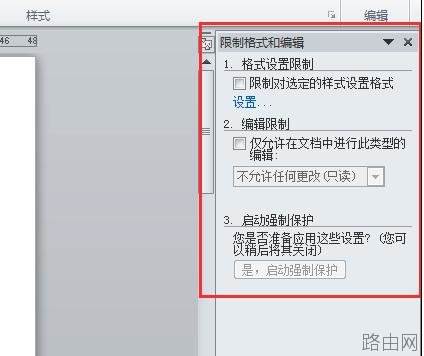
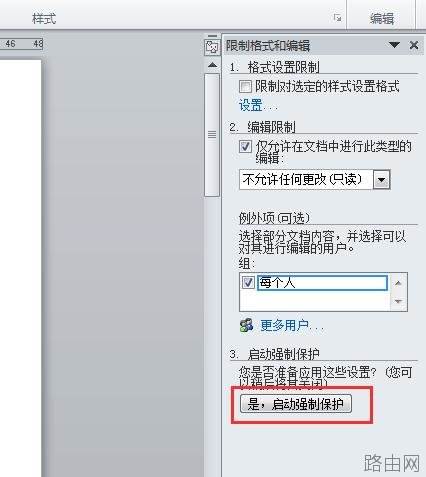
3、在word文档的右边会弹出一个,显示的限制方式分为格式限制设置、编辑限制两种,勾选编辑限制!
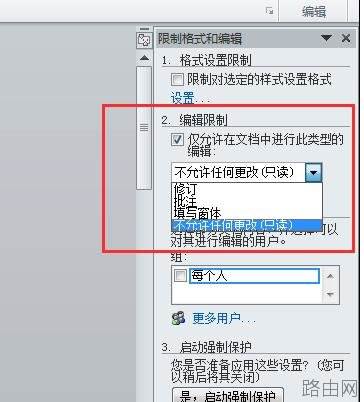
4、这样下来,又分为对各类文本的限制,包括修订、批注、填写窗体和不允许任何修改,选择不允许任何修改!下面就是针对不同的人员使用进行限制,直接选择对每人即可!
5、设置好后,点“是、启动强制保护”
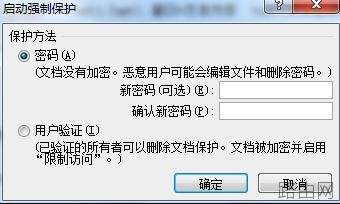
6、这时就需要选择保护方法,采用密码保护就好了,输入两次密码,并确定,这样文档就已设成不可编辑和修改了!
以上就是小编给大家带来的有关word2010文档怎么锁定的回答,更多资讯大家可以关注卡饭哦!
以上就是word2010文档怎么锁定的全部内容,希望对您有帮助。内容来源于互联网,本站仅做分享以供参考。
- 上一篇:word中不用回车怎么换行
- 下一篇:Word里字前的符号怎么去掉






