
word文档里的空行怎样消除
word文档里的空行怎样消除
1、打开一个文档,如图,这里的文字有很多的空行 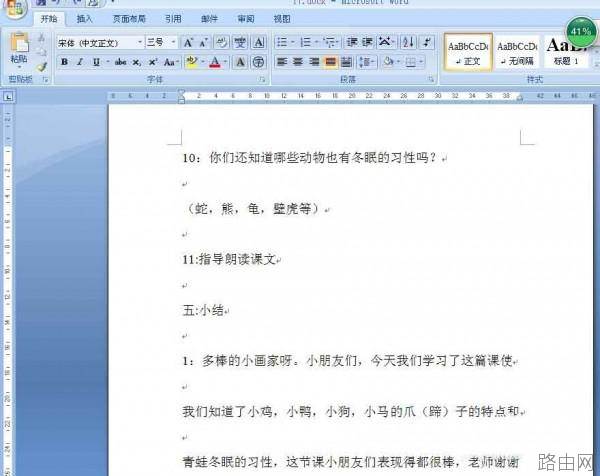
2、 最简单的方法就是一行一行的去掉,用鼠标一个一个的去掉,这样去掉太麻烦,时间太长,太浪费时间。 最简单的方法就是一行一行的去掉,用鼠标一个一个的去掉,这样去掉太麻烦,时间太长,太浪费时间。
3、另一种方法就是点击“替换”,如图,也可以按ctrl+f键,如图
会弹出这样一个窗口。
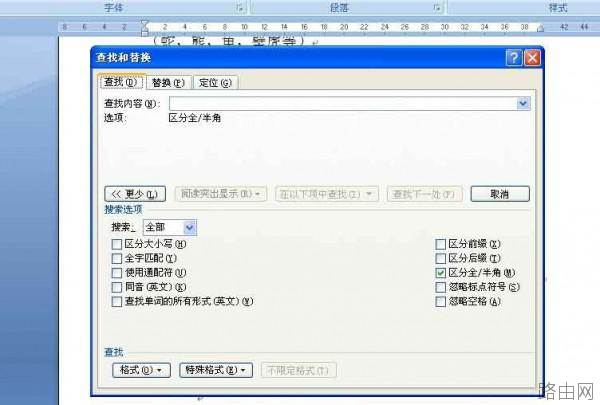
4、点击替换,如图
点击特殊格式,
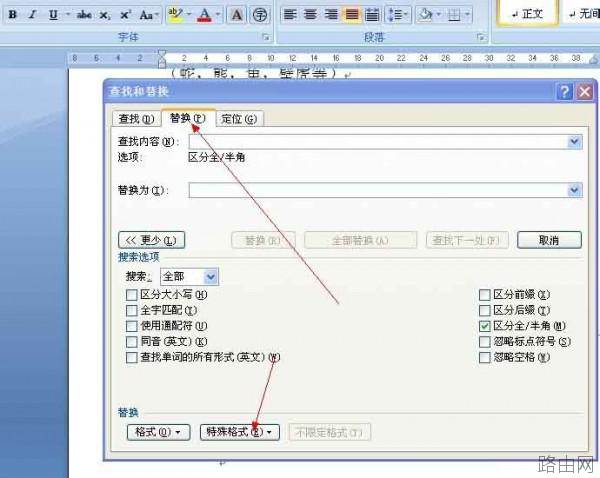
5、再点击特殊格式里的段落标记,如图
这时在查找内容栏里会出现一个“^p”,
这个符号就表示空行。
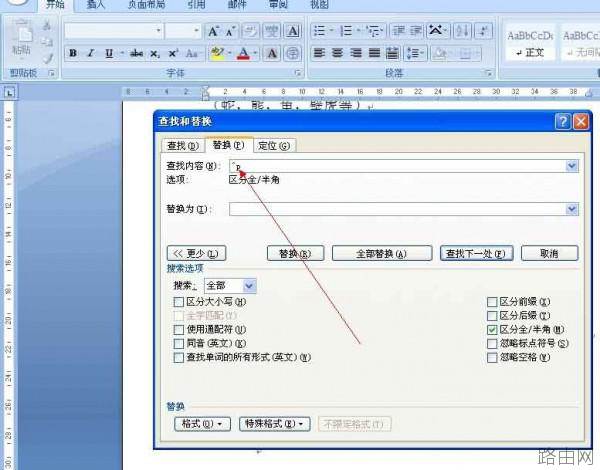
6、然后点击全部替换,
你再看一看段落之间的空行还有吗,全部被替换了,如图
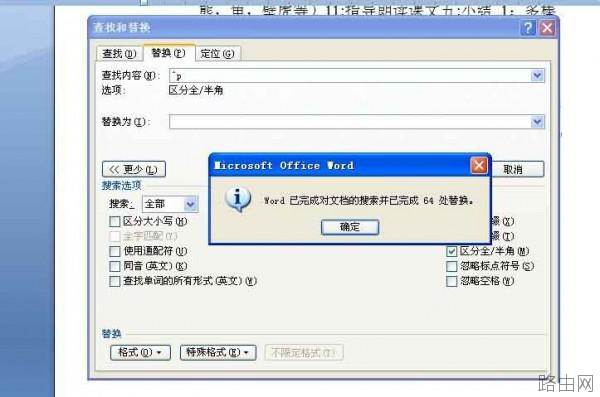
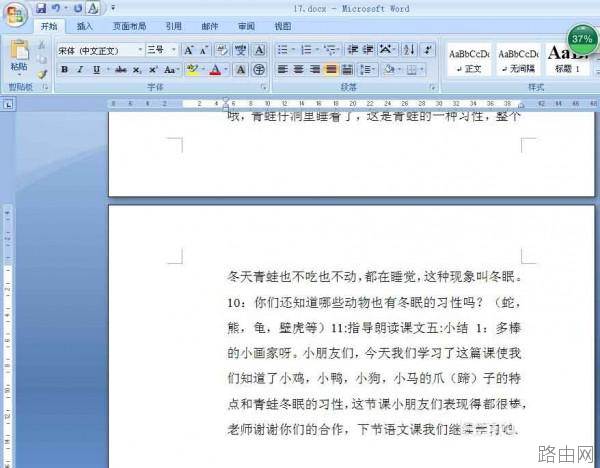
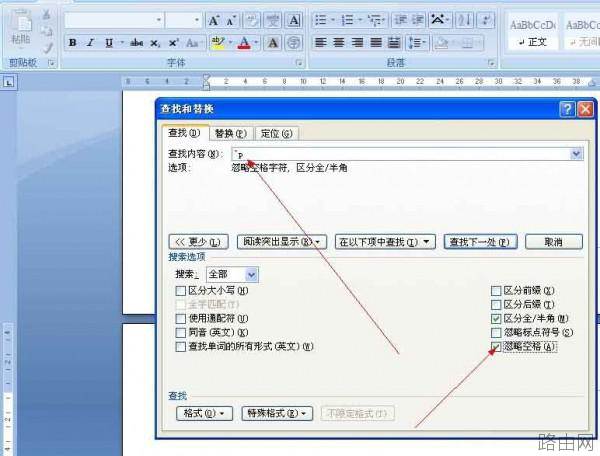
7、另外在这里也可以替换的:点击键头所示的忽略空行,如图,以下方法与5,6同。
以上就是word文档里的空行怎样消除的全部内容,希望对您有帮助。内容来源于互联网,本站仅做分享以供参考。






