
Word如何使用宏缩印照片
想把多张照片缩进到同一张A4纸上?当然不难,一点一点手动调整而已——想更简单?有办法啊,用好Word里的宏就可以了,点一下就能完成自动缩放,方便至极。
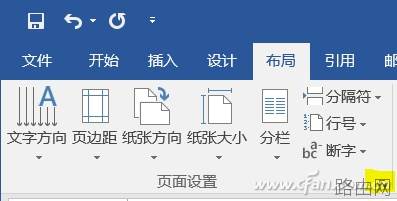
首先,新建一个Word文档,切换选项卡到“布局”,点击图中标示荧光黄的位置打开页面设置。
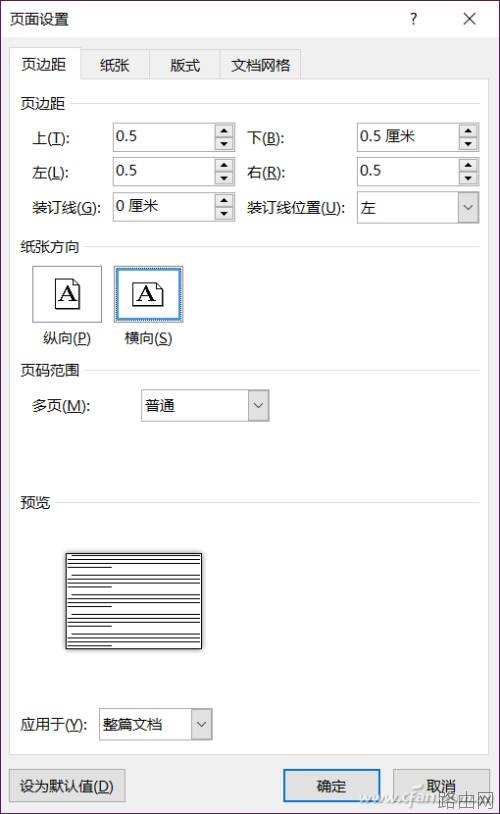
在页面设置中,设置页编剧商家左右全部为0.5厘米,纸张方向改为横向。
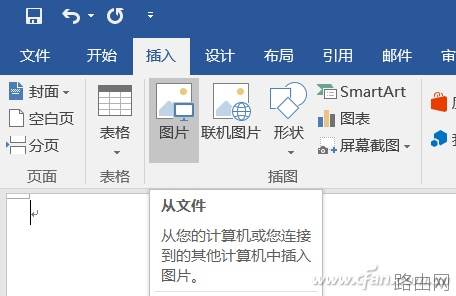
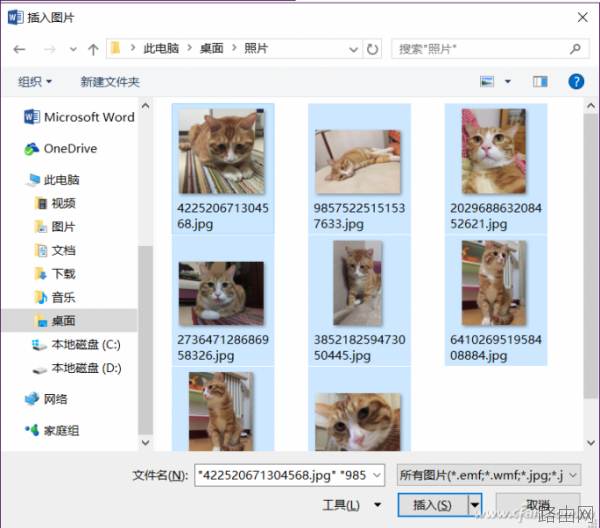
切换Word选项卡到插入,选择要插入的照片文件,多选一次性插入。
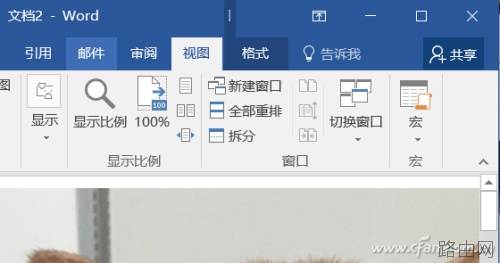
这时,切换到选项卡到视图一项,点击右侧的“宏”。
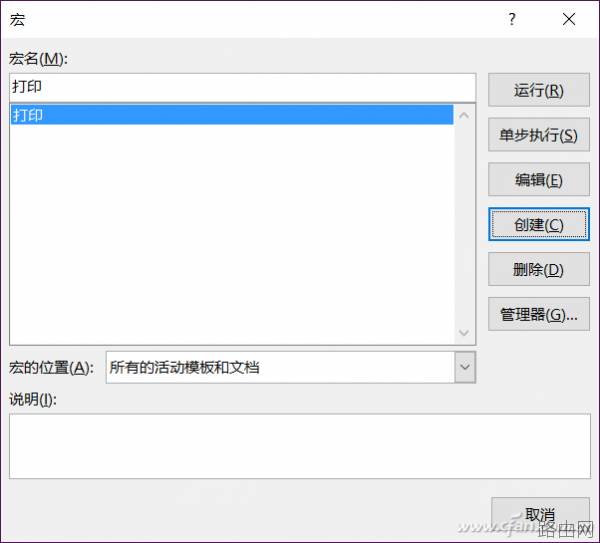
在弹出界面中,随便输入一个宏名称,比如“打印”,然后点击创建。
以上就是Word如何使用宏缩印照片的全部内容,希望对您有帮助。内容来源于互联网,本站仅做分享以供参考。
- 上一篇:Word删除末尾多出空白页的方法
- 下一篇:Word2010如何删除图片背景






