
Word中如何防止表格的跨页断行?
Word中如何防止表格的跨页断行?
如图 8‑30所示为某公司人力资源部制作的工资表,但由于表格中的内容太多,导致表格内容被拆分到不同的页面上,分别显示在两个页面中,从而影响了文档的阅读效果,现在想防止表格跨页断行,应该如何操作?
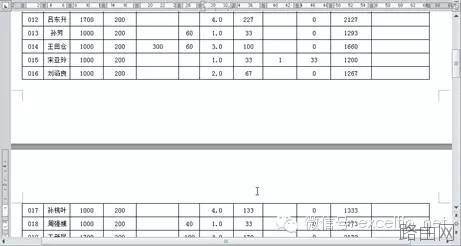
图8‑30工资表
→ 解决方案
通过设置“允许跨页断行”选项防止表格的跨页断行。
→ 操作方法
※设置“允许跨页断行”选项防止表格的跨页断行※
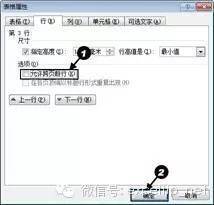
步骤1 将光标定位到表格中任意单元格中,单击鼠标右键,在弹出的快捷菜单中选择“表格属性”命令,打开“表格属性”对话框。
步骤2 如图 8‑31所示,单击“行”选项卡,取消选中“允许跨页断行”复选框→“确定”按钮。
以上就是Word中如何防止表格的跨页断行?的全部内容,希望对您有帮助。内容来源于互联网,本站仅做分享以供参考。






