
在Word长文档中快速定位指定信息的方法
在Word长文档中快速定位指定信息的方法
1、打开Word文档,在“开始”选项卡“编辑”选项组中,单击【查找】按钮右侧的下三角按钮(

),在随即打开的下拉列表中执行【转到】命令,打开“查找和替换”对话框,如图1所示。或者也可以使用【Ctrl】+【G】组合键打开该对话框。
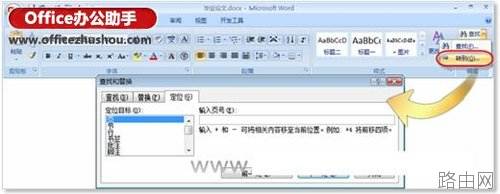
图1 打开“查找和替换”对话框
2、在“定位”选项卡左侧的“定位目标”列表框中选择“页”,在右侧“输入页号”文本框中输入想要定位的页码,单击【定位】按钮,就可以定位到指定页码,如图2所示。
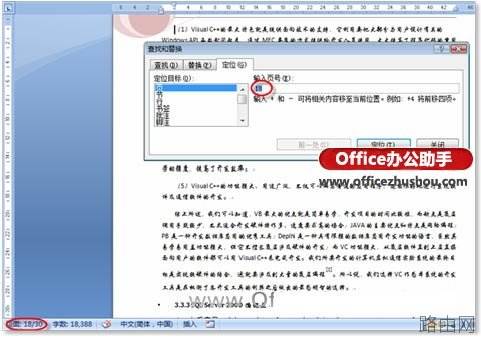
图2 转到文档指定页数
3、此外,如果在页码前加上“+”或“-”,代表所要定位的页数为当前文档的页数加几页或减几页。例如,在图2的基础上,将“输入页号”文本框中的“18”改为“+2”,然后单击【定位】按钮,此时文档已经定位到20页,如图3所示。
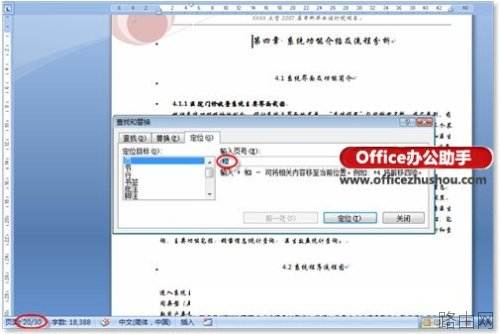
图3 定位页数后移2页
如果想查找文档中的“节”、“行”、“书签”、“表格”、“图形”、“公式”、“域”或是“批注”等,均可以通过“定位”功能轻松实现。
以上就是在Word长文档中快速定位指定信息的方法的全部内容,希望对您有帮助。内容来源于互联网,本站仅做分享以供参考。






