
word正文页码从1开始怎么设置
word正文页码从1开始怎么设置
1.首先打开一篇word,我随便打开一篇的。 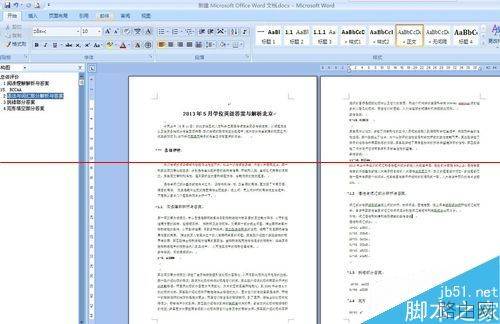
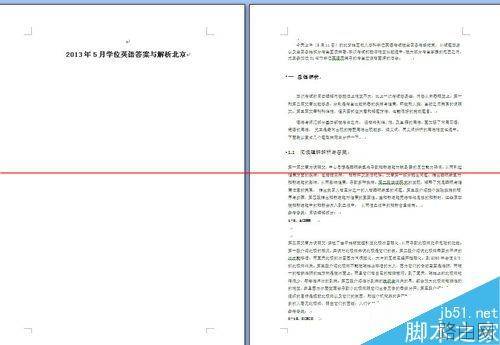
2.我想在标题下开始设置第二页为正文,如图,选择“页面布局”,“分隔符”-“下一页”。输入符后面的内容自动跳转至下一页。
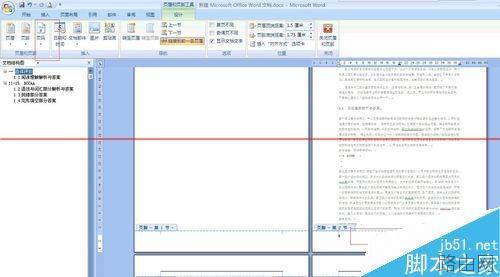
3.双击第二页的页脚,选择“设计”-页码-设置页码格式,如图所示,起始页码为1,确定。
4.重新选择设计”-页码-页面低端-选择需要的页码显示位置,点击即可,当前插入页码,并点击“链接到前一页页眉”,使其不被选中。那么页面的页码即正文从1开始编写页码。
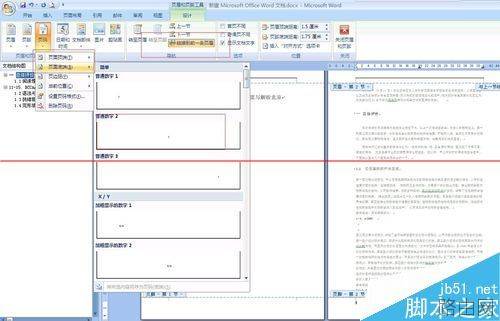
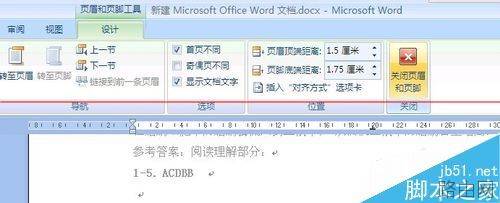
5.在“设计”-工具栏一行,选择“首页不同”前面的☑,即可封面是没有页码编号的。关闭页眉页脚即完成 页码的设置。
注意事项:如有目录需要单独页码编写,可参照以上方法,在封面处和目录间插入分隔符,目录和正文处同样插入分隔符即可
以上就是word正文页码从1开始怎么设置的全部内容,希望对您有帮助。内容来源于互联网,本站仅做分享以供参考。






