
ppt如何插入word图表
ppt如何插入word图表
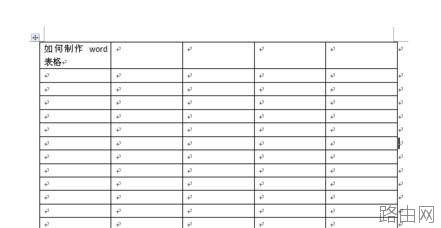
步骤一:首先是在word中制作好您的表格,作为待会插入的数据。
步骤二:在ppt的编辑区域中,点击上方的“插入”按钮,然后选择“文本”组合中的“对象”功能,就弹出了一个新的窗口。

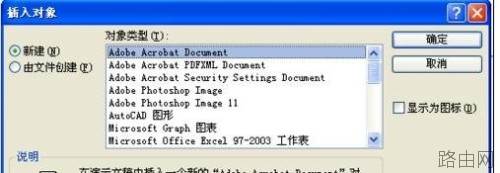
步骤三:在弹出的“插入对象”窗口中有两种选择。一种是新建,一种是由文件创建,我们选择第二种。

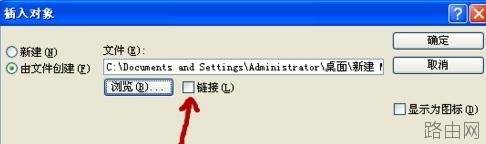
步骤四:点击下方的浏览选项,然后选中您要使用的额word表格。选完之后我们可以看到旁边有一个“链接”按钮,它的作用是插入后的表格随原文件中的表格一起变化,一般这个选项是默认不选的。
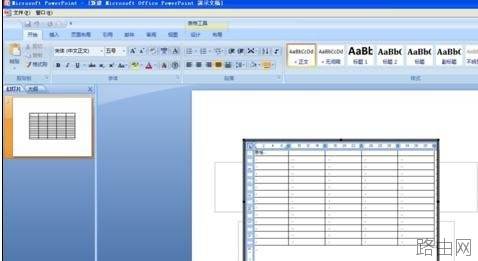
步骤五:点击确定之后如下图,是有点乱。这时可以双击表格,就进入了表格的编辑界面,就可以按照你的需求来编辑了。
上面就是小编为大家介绍的内容,更多精彩知识请关注PowerPoint教程
相关推荐
怎么在PPT2007插入表格
ppt幻灯片顺序怎么调整
PPT2003怎么插入可调节的视频?
以上就是ppt如何插入word图表的全部内容,希望对您有帮助。内容来源于互联网,本站仅做分享以供参考。
- 上一篇:word去除自动更正下划线
- 下一篇:word字体安装在哪里






