
word2010怎么制作三线表格
word2010怎么制作三线表格呢?很多用户对此还不是很清楚,小编这里就给大家带来有关word2010怎么制作三线表格的回答,希望能够帮助到大家。
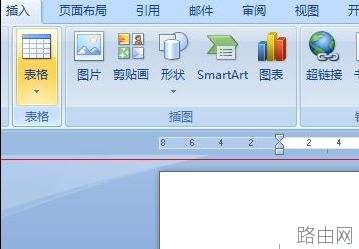
1、在word中菜单栏中找到“插入——表格”,选择一个适合的行列。
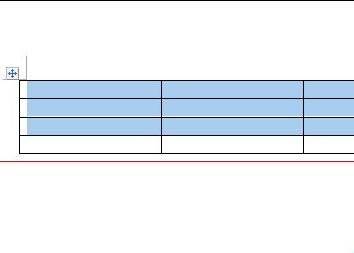
2、留下最后一行,其余的选中,右键单击,选“边框和底纹”。
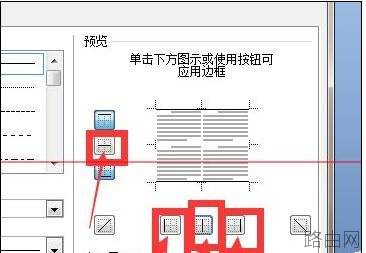
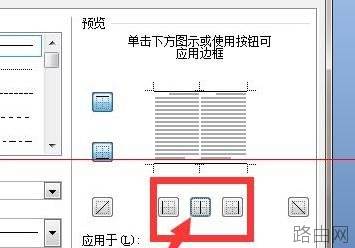
3、会出现如图所示的内容,点击中横线、左侧线、右侧线、中竖线,点击确定。
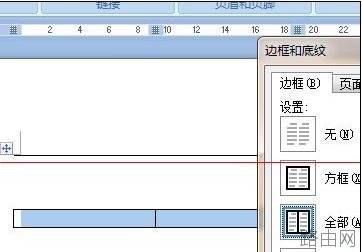
4、如图所示,刚才选中的地方已只有横线了,之后选中最后一行,右键单击,选“边框和底纹”。
5、点击左侧线、右侧线、中竖线,确定后,三线表格就做好了。
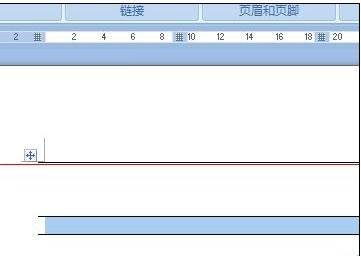
6、图中就是已做好了的三线表格,之后就可以输入内容了,当然线与线之间的距离可自己调节。
以上就是小编给大家带来的有关word2010怎么制作三线表格的回答,更多资讯大家可以关注卡饭哦!
以上就是word2010怎么制作三线表格的全部内容,希望对您有帮助。内容来源于互联网,本站仅做分享以供参考。






