
如何放大和缩小 Word 文档

如果您需要近距离查看 Word 文档的一部分,或者如果您需要查看比标准尺寸更多的页面,您可以放大或缩小。就是这样。
使用缩放栏放大和缩小 Word 文档
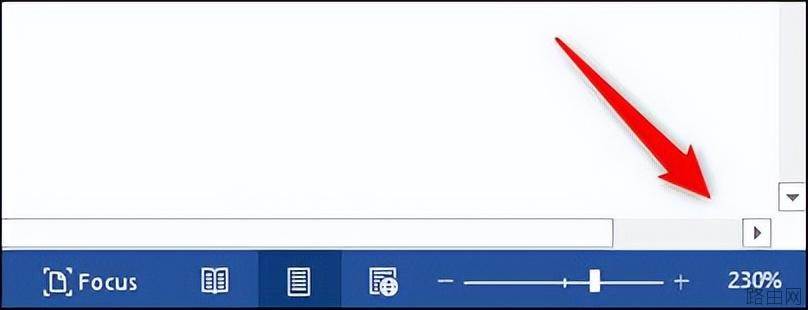
放大和缩小 Word 文档的需求非常普遍。这很常见,以至于微软在窗口底部的状态栏右侧放置了一个缩放栏,以便快速访问。
要使用缩放栏,请单击并向左或向右拖动滑块以分别缩小或缩小。当您这样做时,您会注意到页面百分比减少或增加。
或者,您可以单击减号 (-) 或加号 (+) 以 10% 的增量缩小或缩小。
如果您放大到 Word 文档的某些部分不再可见,从水平方向来说,页面底部会出现一个水平滚动条。
使用缩放对话框放大和缩小 Word 文档
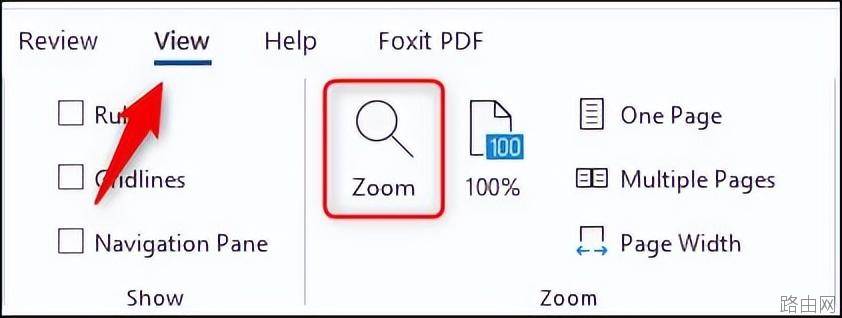
如果您想对缩放功能进行更多控制,“缩放”对话框为您提供了更多选项。要访问它,请选择“查看”选项卡,然后单击“缩放”组中的“缩放”按钮。
将出现“缩放”对话框。在“缩放至”组中,您会看到几个预定义的选项。右侧的选项放大和缩小到特定百分比以填充其给定目的,而左侧的选项设置为默认值。这些百分比将根据您设备的屏幕大小和 Word 窗口的大小(全屏、半屏等)而有所不同。
如果没有任何预定义的选项是您要查找的,您可以单击“百分比”选项旁边的向上和向下箭头以 1% 的增量放大和缩小(与缩放的 10% 增量相比))。
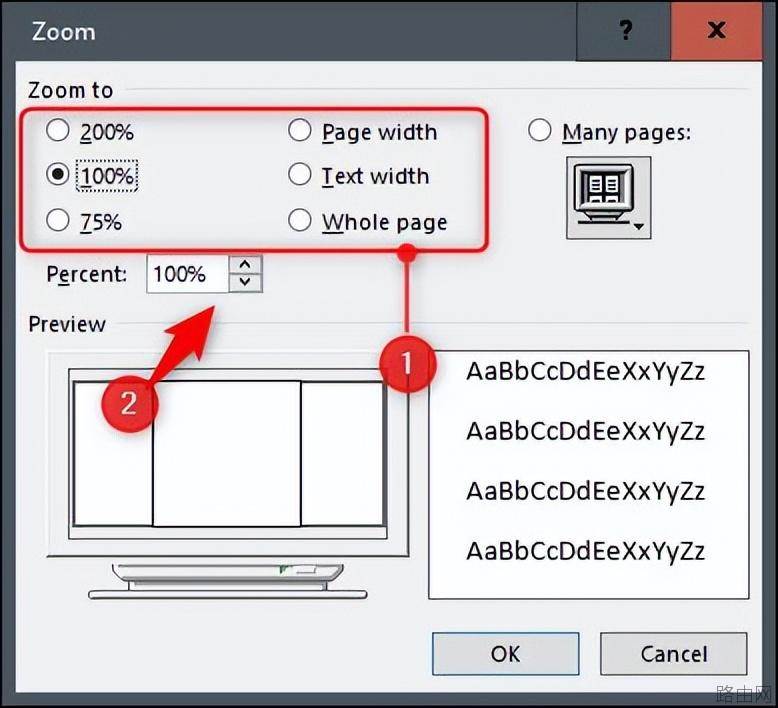
完成后,选择“确定”,更改将生效。
一些方便的单词快捷方式
根据您的设备,还有一些用于放大和缩小的快捷方式。如果您使用的是触摸屏(或触摸板),则可以利用捏合缩放功能。此功能允许您通过将两根手指放在屏幕上并“捏”以缩小或分开手指以放大来放大和缩小。
最后,对于那些使用带有滚轮的鼠标的人,您可以按住“Ctrl”按钮并向上或向下滚动滚轮以分别放大和缩小。
以上就是如何放大和缩小 Word 文档的全部内容,希望对您有帮助。内容来源于互联网,本站仅做分享以供参考。





