
Word2007怎么制作三线表
Word2007怎么制作三线表
1、选择 插入→插入表格,并单击表格左上角的十字箭头选中整个表格。这里插入一个5行10列的表格如图。 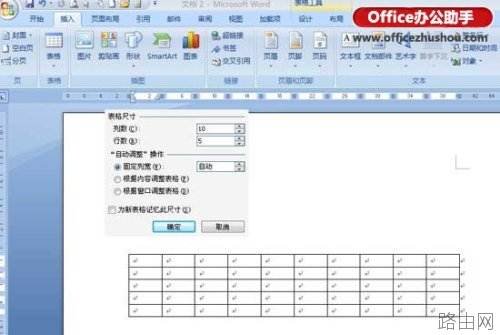
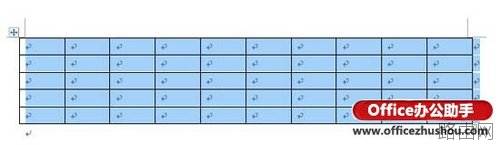
2、单击开始→边框和底纹,并设置边框为无 如图:
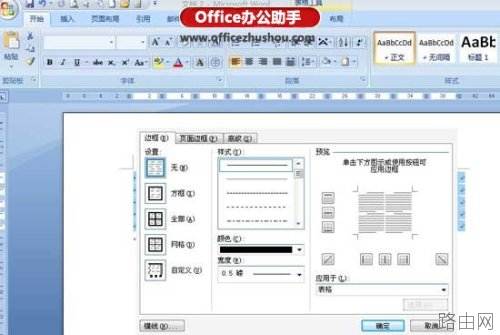
此时表格变成如下样子:
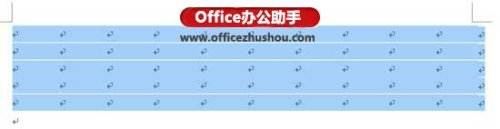
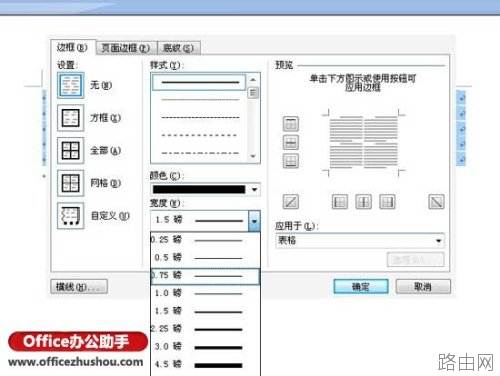
3、再先中整个表格→单击开始→边框和底纹,在边框标签下选择线的宽度为1.5磅 如图
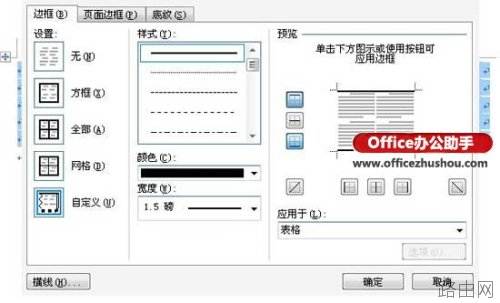
在预览区点击表格的上边框和下边框 如图
确定后表格变成如下的样子:
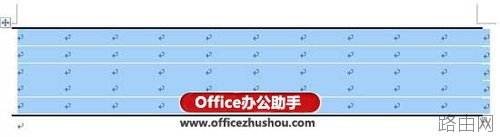
要做三线表,此时表格变成了二线表,没关系,再往下看,
单击设计→绘制表格,此时光标变成笔形 :如图

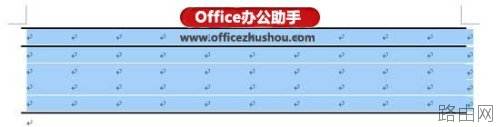
然后在表格的第二行人左到右画一条线,当然这条线的粗细你可以根据自已的需要来调整,最后的结果如图所示:
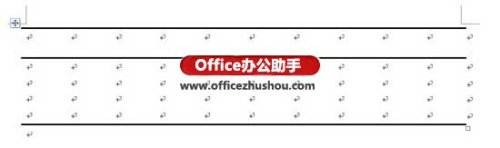
以上就是Word2007怎么制作三线表的全部内容,希望对您有帮助。内容来源于互联网,本站仅做分享以供参考。
- 上一篇:word底色怎么去掉
- 下一篇:不收费的Word软件推荐






