
Word2016如何使用自带的截屏功能
在我们使用Word2016进行文档编辑时,有时候需要在文中插入屏幕截图,在早期的版本中,只能通过第三方的软件截取、完成之后再插入文档中。而Word2016可以直接通过其自带的截屏功能进行屏幕的截取。
那么下面就为您分享下用Word2016插入屏幕截图的技巧。
插入屏幕截图步骤如下:
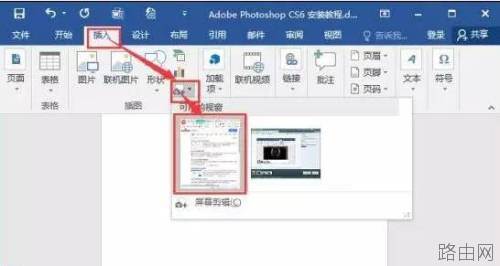
步骤一:打开Word2016,在菜单栏的插入选项卡中点击“屏幕截图”按钮,在弹出的下拉菜单中可以从“可用的视窗”中选择桌面现有的窗口截图。如下图
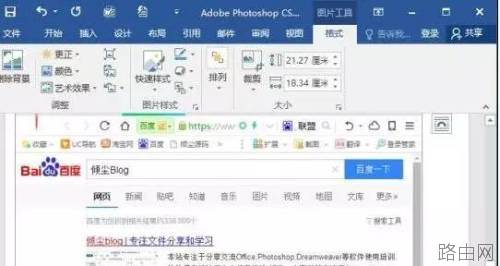
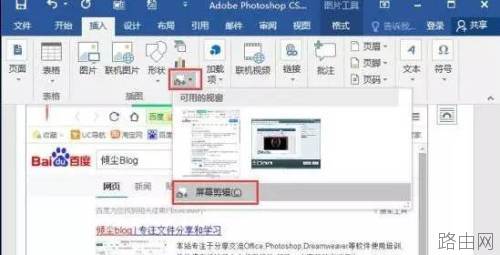
步骤二:也可以点击“屏幕截图”按钮,在弹出的下拉菜单中选择“屏幕剪辑”,然后对屏幕进行自由截图。如下图
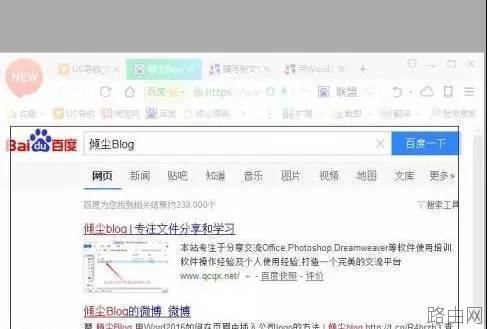
步骤三:剪辑过程
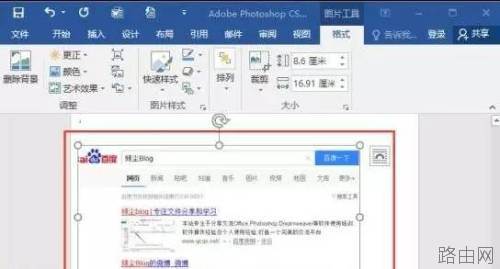
步骤四:完成效果
以上就是Word2016如何使用自带的截屏功能的全部内容,希望对您有帮助。内容来源于互联网,本站仅做分享以供参考。






