
Word浮动工具栏不见了怎么找回
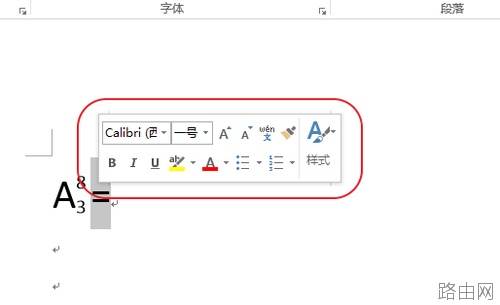
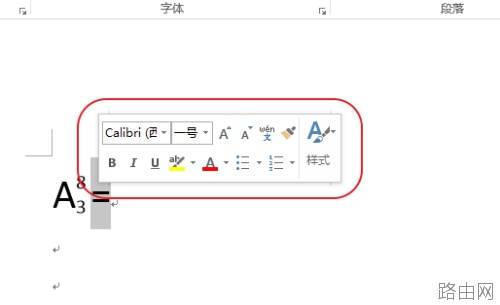
Word自带了了一个浮动工具栏功能,如下图所示,当你选中一段内容后,此时文档会自动出现如下图所示的浮动工具栏,该功能可以说极方便了用户的编辑工作,就是这样一个极其方便的功能却在某些童鞋们的电脑上消失了,这是怎么回事,我们能不能手动的在调用出来呢?下面小编就为大家带来找回Word浮动工具栏的方法!一起去看看吧!
方法:
1、首先启动Word2010或Word2013,本例以 Word 2010为例进行讲解,其他版本的操作方法类似,只需要找到对应的菜单及功能键即可

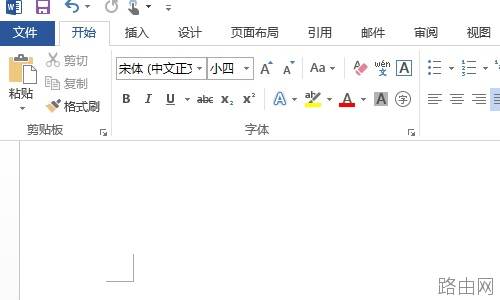
2、在菜单中中找到“文件”菜单,并打开文件菜单,找到选项设置页面
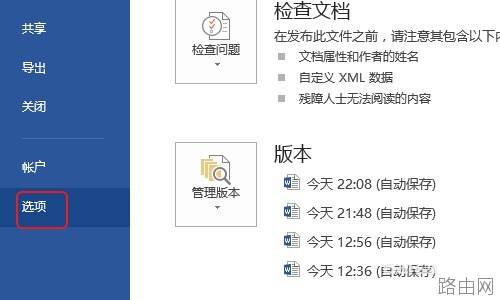
3、如下图,找到“选项”菜单,单击打开选项设置窗口,我们需要通过选项设置窗口对整个Word软件进行特性设置,让他适用于所有在本机上打开的Word文件
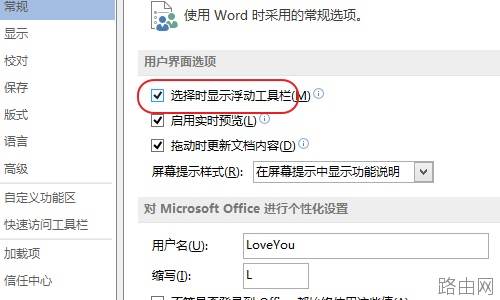
4、在打开的“选项”设置窗口中,你会发现如下图所示的选项“选中时显示浮动工具栏”选择该项将其前方的复选框打上勾,此时你再回到文档编辑页面你会发现浮动工具栏有出现了
5、最后给出一个效果图供用户参考,希望此文档可以帮助到大家!
以上就是Word浮动工具栏不见了怎么找回的全部内容,希望对您有帮助。内容来源于互联网,本站仅做分享以供参考。






