
Word中如何修改默认字体?
方法1. 字体菜单调整
1.打开word2010文档,找到 菜单栏中的--- 字体 选项 如下图

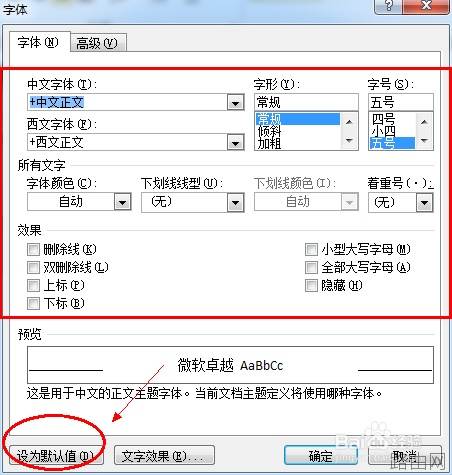
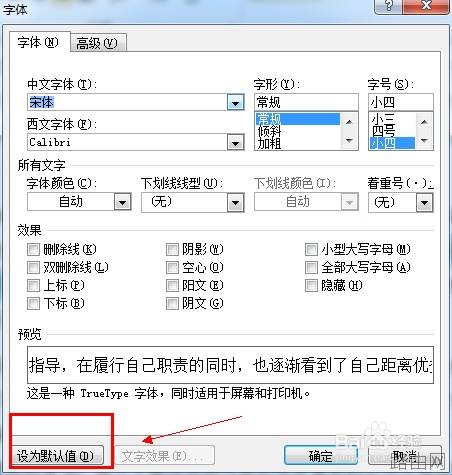
2 出现的字体属性对话框中,进行编辑需要修改的默认字体样式,然后点击“设置为默认值”
方法2 通过页面布局修改
1.打开 word2010文档之后,找到菜单栏中的页面布局--- 页面设置选项 如下图
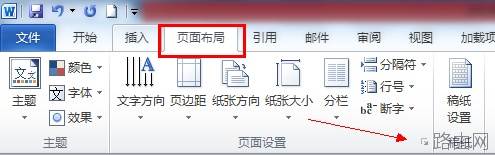
2. 打开的 “页面设置”之后,找到 “文档网格”点击里面有一个“字体设置”右下方

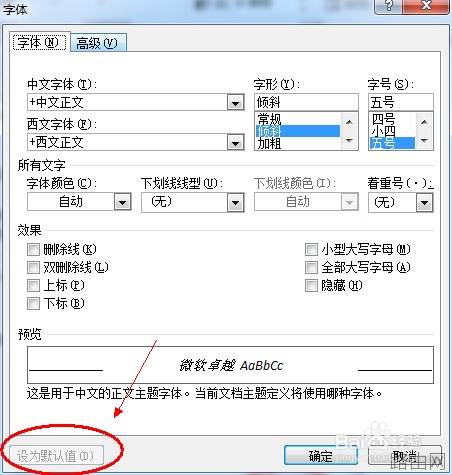
3 出现的 字体编辑对话框中,设置相应的字体格式。 点击“设置默认值”即可
方法3、 编辑字体样式设置
1.打开word文档找到 选中其中的一部分文字,或者不选择也行。右键 ‘字体“菜单
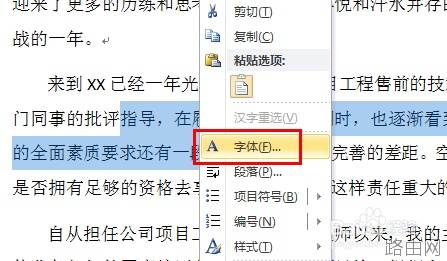
2勾选 字体菜单之后,同样进入字体菜单编辑窗口。 设置好之后点击设置为默认值
修改了默认字体之后,怎么恢复到原来的样式呢?
1首先需要到我们文件夹选项里面,打开显示隐藏文件。

2找到我的电脑里面,依次找到下面的文件地址;C:\administrator\Administrator\AppData\Roaming\Microsoft\Templates。
找到并删除Normal.dotm模板文件即可恢复默认字体
以上就是Word中如何修改默认字体?的全部内容,希望对您有帮助。内容来源于互联网,本站仅做分享以供参考。
- 上一篇:word版本的截图快捷键有哪些
- 下一篇:Word如何制作规范公文





