
Word2016如何在文档中添加章节页码
1.首先我们打开一个测试用的Word文档。

2.在菜单栏的“插入”选项卡中点击“页码”按钮。

3.在弹出的下拉菜单中选择“页码底端”选项,在出现的级联列表中选择需要的页码样式即可。

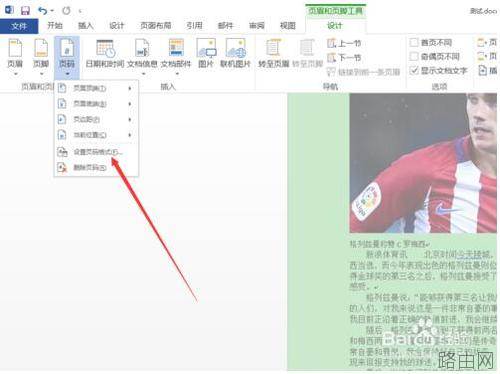
4.这时在每页的底部都已经添加好了页码项,而且处于页码的编辑状态,此时在“页眉和页脚工具 – 设计”选项卡中点击“页码”按钮

5.在弹出的下拉菜单中选择“设置页码格式”选项。
6.在弹出的页面格式对话框中把“包含章节号”勾选,页面编码选择“起始页码:1”。完成之后点击确定。

7.如果文章中有章节号,则会插入章节号页码。就这么简单,你学会了吗?

以上就是Word2016如何在文档中添加章节页码的全部内容,希望对您有帮助。内容来源于互联网,本站仅做分享以供参考。
- 上一篇:word2013打印机图标在哪儿
- 下一篇:Word怎样制作禁止吸烟的标志






