
如何实现WORD整页都是下划线
有时我们想要word铺满横线,方便对齐或排版,要如何实现呢,其实很简单
方法1:菜单【视图】—【网格线】,勾选前面的勾即可。如图所示。
方法2:进入【文件】-【页面设置】-【文档网格栏】点击左下角的【绘图网格】按钮。将绘图网格对话框中将【在屏幕上显示网格线】勾选。如图所示。
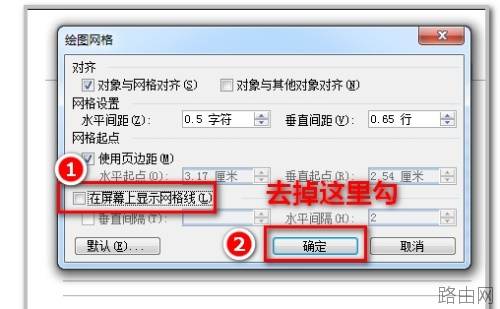
上面这种下划线是只能在编辑时看见,打印出来其实并不会显示,如果想要打印出来也有,那么可以加入下划线
第1步,打开文档窗口,按回车键插入要添加整行下划线的行。然后选中需要添加下划线的行,在菜单栏依次单击“格式”→“边框和底纹”菜单命令。
第2步,打开“边框和底纹”对话框,在“边框”选项卡中,“线型”保持默认设置,并单击中间的边框线按钮。设置完毕单击“确定”按钮即可,如图所示。
以上就是如何实现WORD整页都是下划线的全部内容,希望对您有帮助。内容来源于互联网,本站仅做分享以供参考。






