
WPS word中数字怎么自增
使用word制作表格时,经常碰到这样的情况,表格中的第一列需要增加一个序号,用以标识行或统计行数,比如从1开始,一直到50、100甚至1000。如果手动添加既费时又费力,不仅不便于编辑,而且当增加一行或删除一行时,非常麻烦,还容易漏号、重号,本文教您怎样轻轻松松给表格增加序号。
下面以一个给简化的通讯录为例,并以WORD2003为例,说明添加序号的方法。
先看一下要添加序号的表格。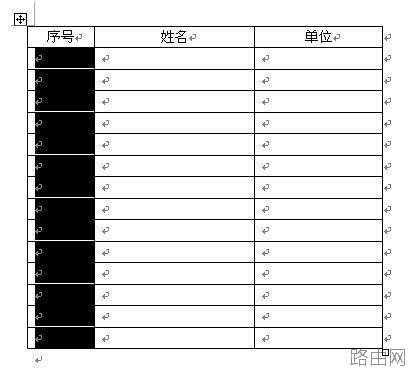
编辑编号样式。调出菜单【格式—项目符号和编号】,在选项卡中选择编号,随便点击一种样式,点击“自定义”按钮,按下图填信息,填好后点击确定。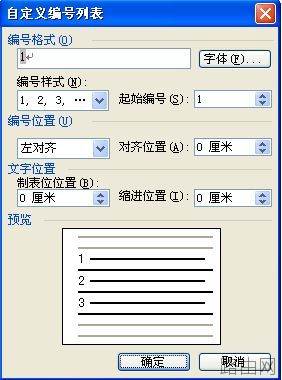
选择编号样式。选中下图选择的样式,点击确定。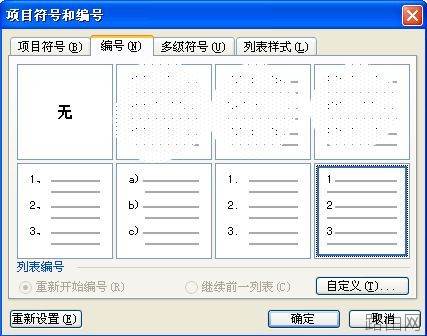
自动序号已经加好。如下图。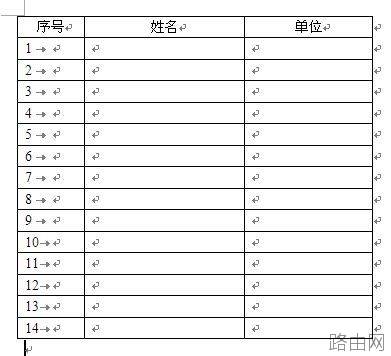
下面我们需要把序号左对齐显示,选中序号列。如下图: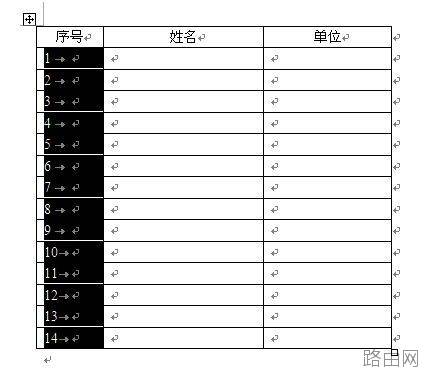
编辑段落样式。选择菜单【格式—段落】,点击“制表位”按钮(红线框)。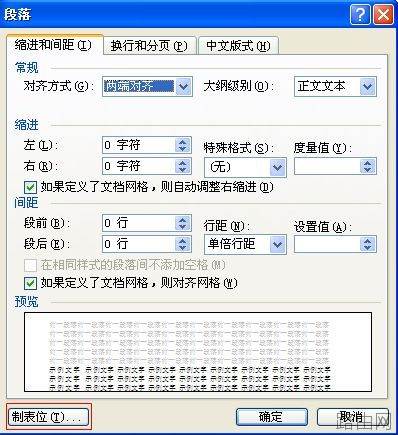
在弹出的窗口中,先点击“全部清除”,然后在默认制表位中输入“0”,如下图所示。点击确定。
实现左对齐,如下图。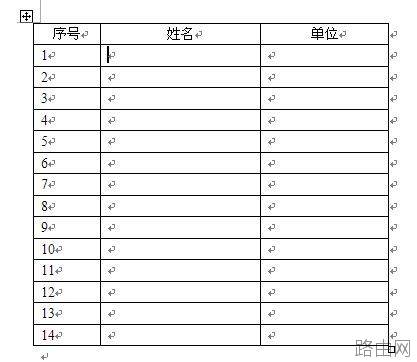
如果想序号居中对齐,只要选择序号,点击工具栏中的居中即可。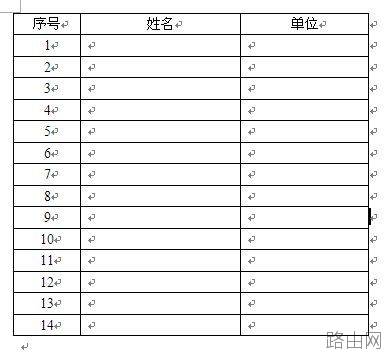
END
以上就是WPS word中数字怎么自增的全部内容,希望对您有帮助。内容来源于互联网,本站仅做分享以供参考。
- 上一篇:word文字教程
- 下一篇:word如何更改默认的度量单位






