
Word文档如何设置段落格式
在昨天的课程中我们介绍了如何使用Word文档对文本格式进行设置,今天我们来介绍一下如何设置Word文档中的段落格式。
在我们对文档进行排版时,通常都是以段落为基础单位。段落的格式设置主要包括段落的对齐方式、段落的缩进间距、行距等。合理设置这些格式可使文档的结构清晰、层次分明。那么,应当如何设置呢?下面就开始今天的讲解吧。
1、设置对齐方式。段落对齐方式是影响文档版面效果的主要因素,Word提供了五种常见的对齐方式,分别是左对齐、居中对齐、右对齐、两端对齐和分散对齐。
原图:
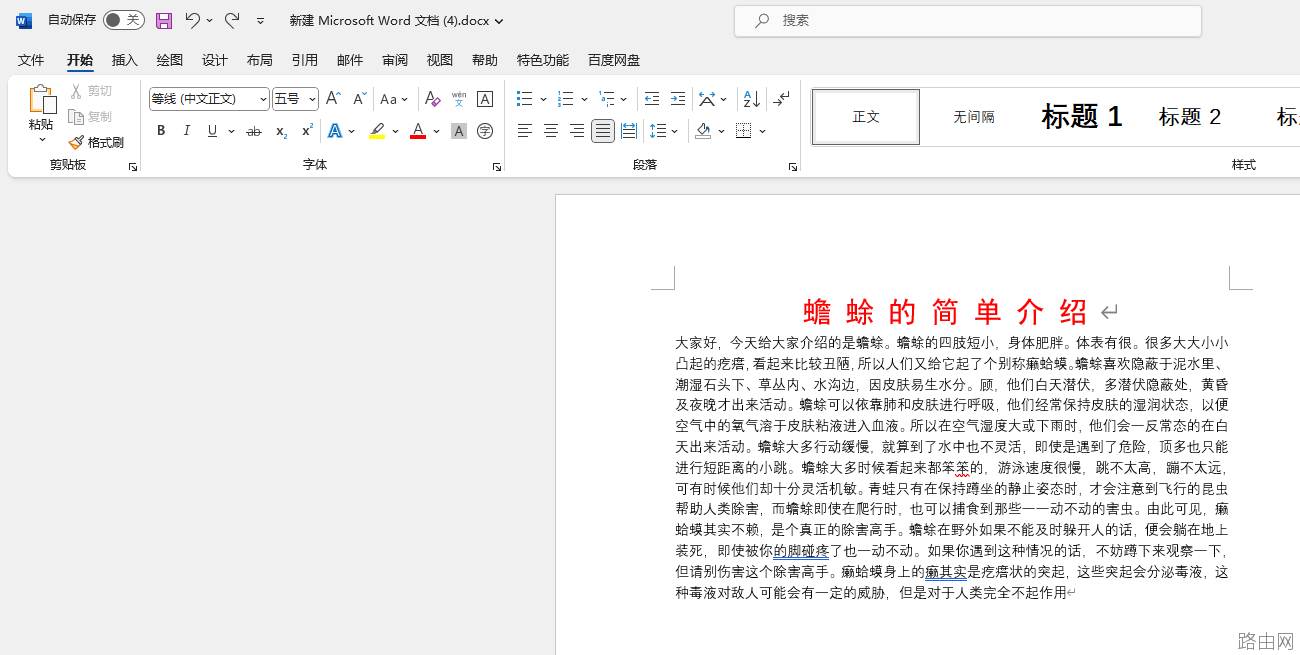
左对齐:
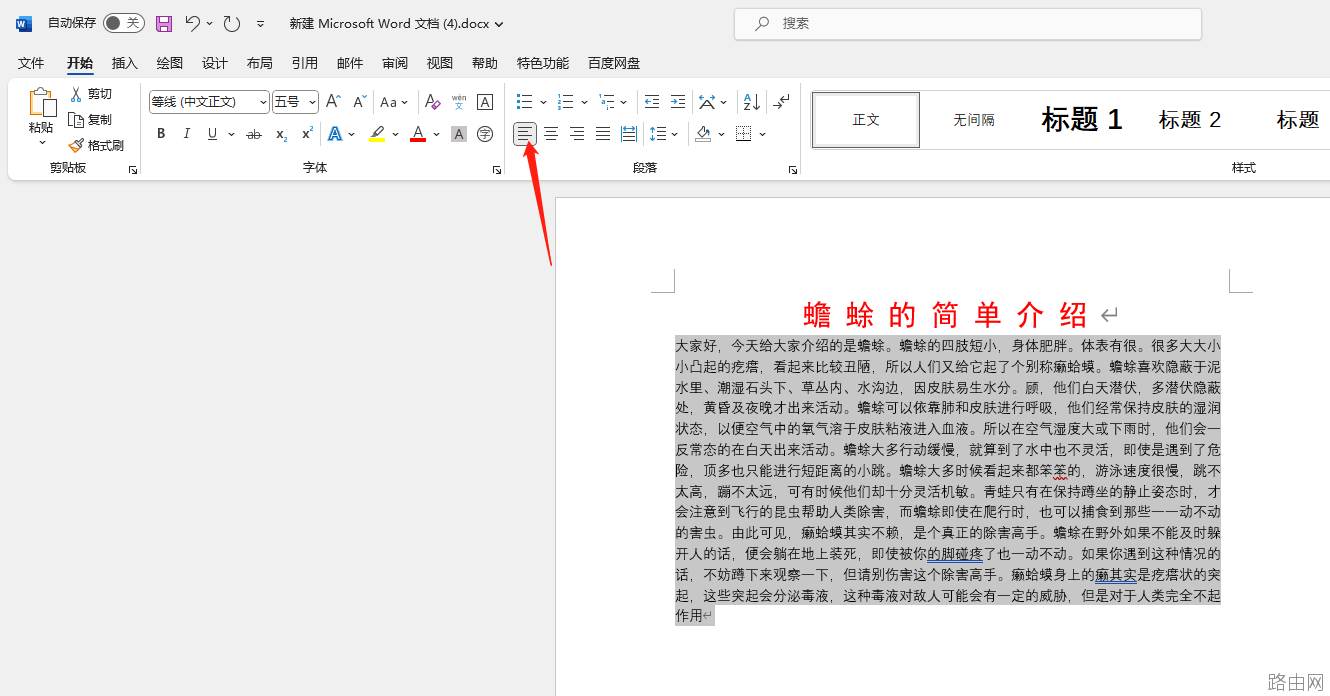
右对齐:
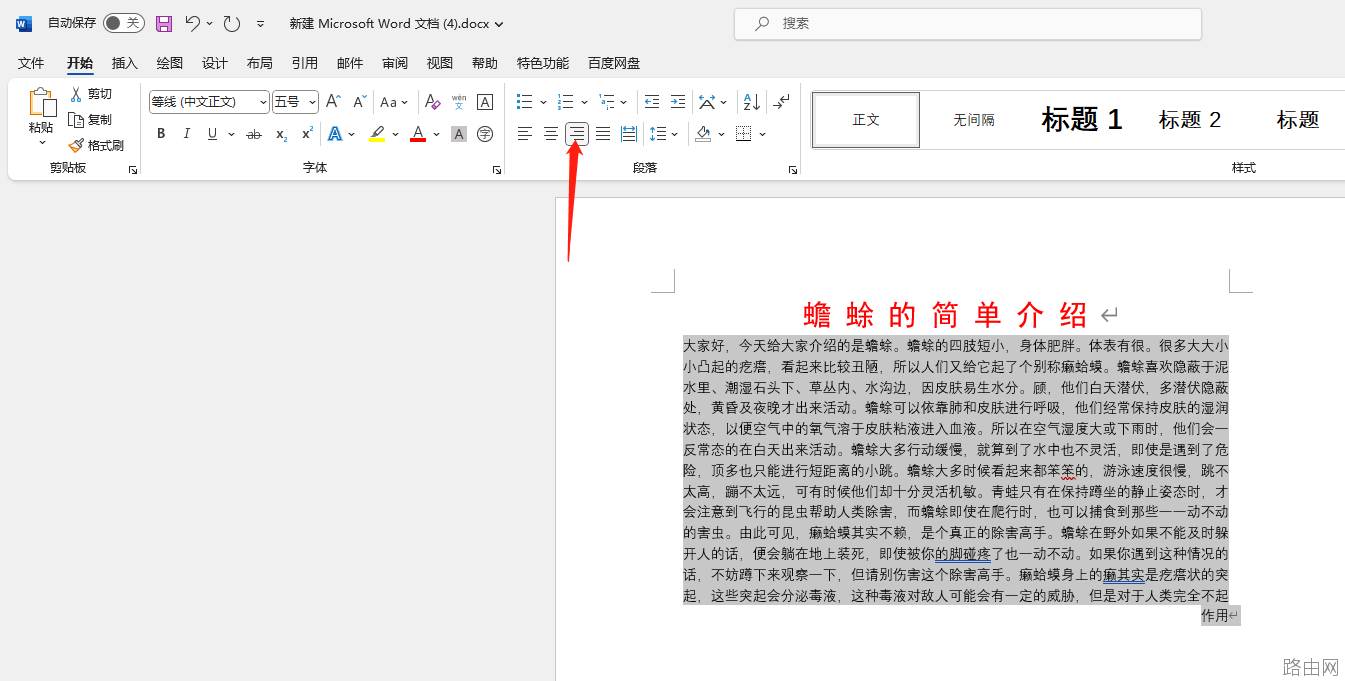
居中对齐:
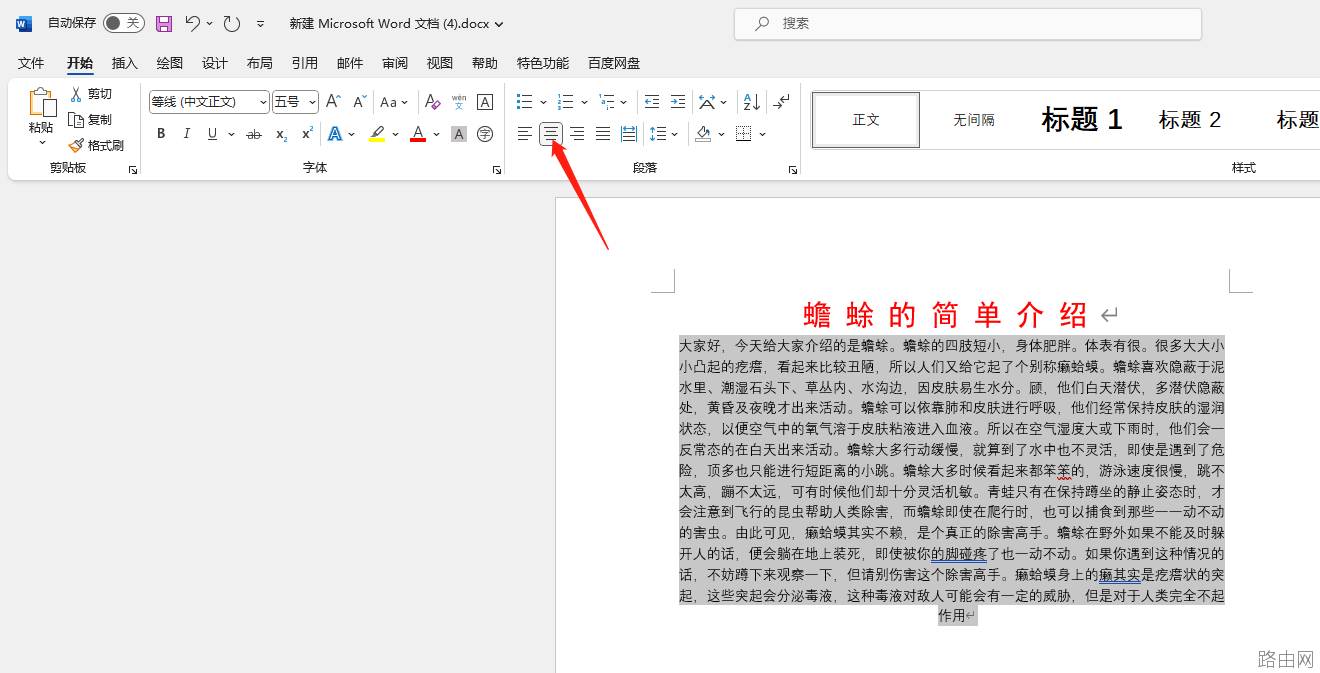
两端对齐:
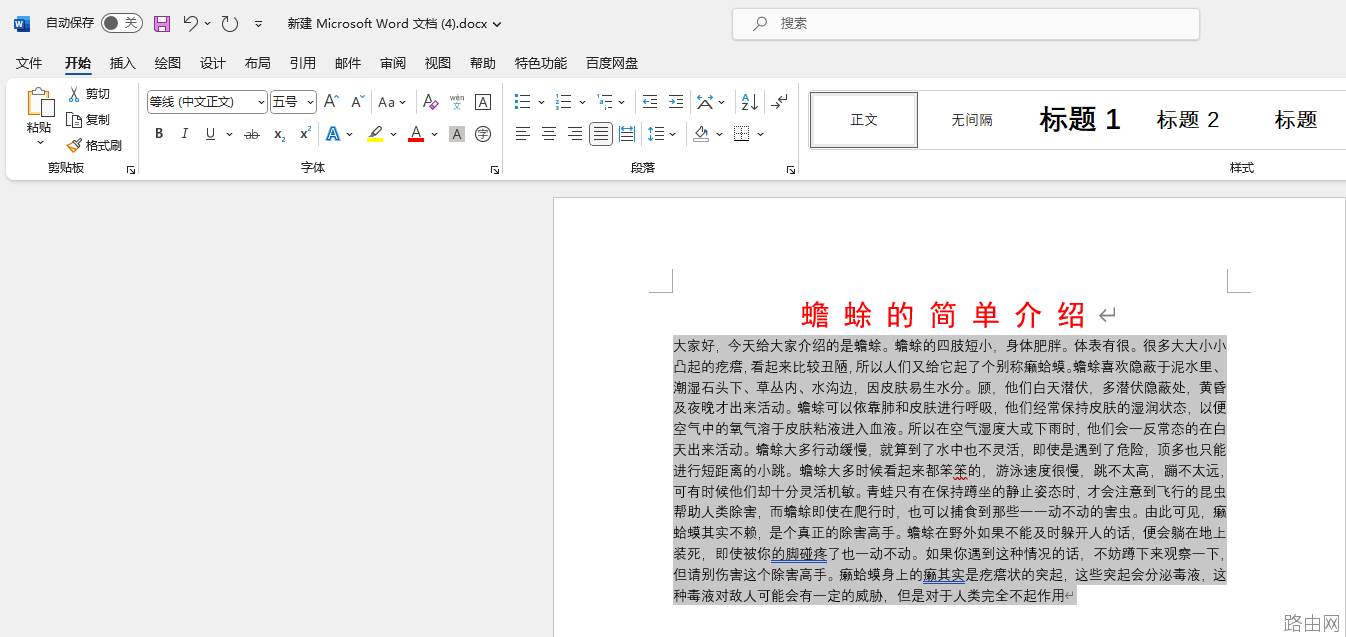
分散对齐:
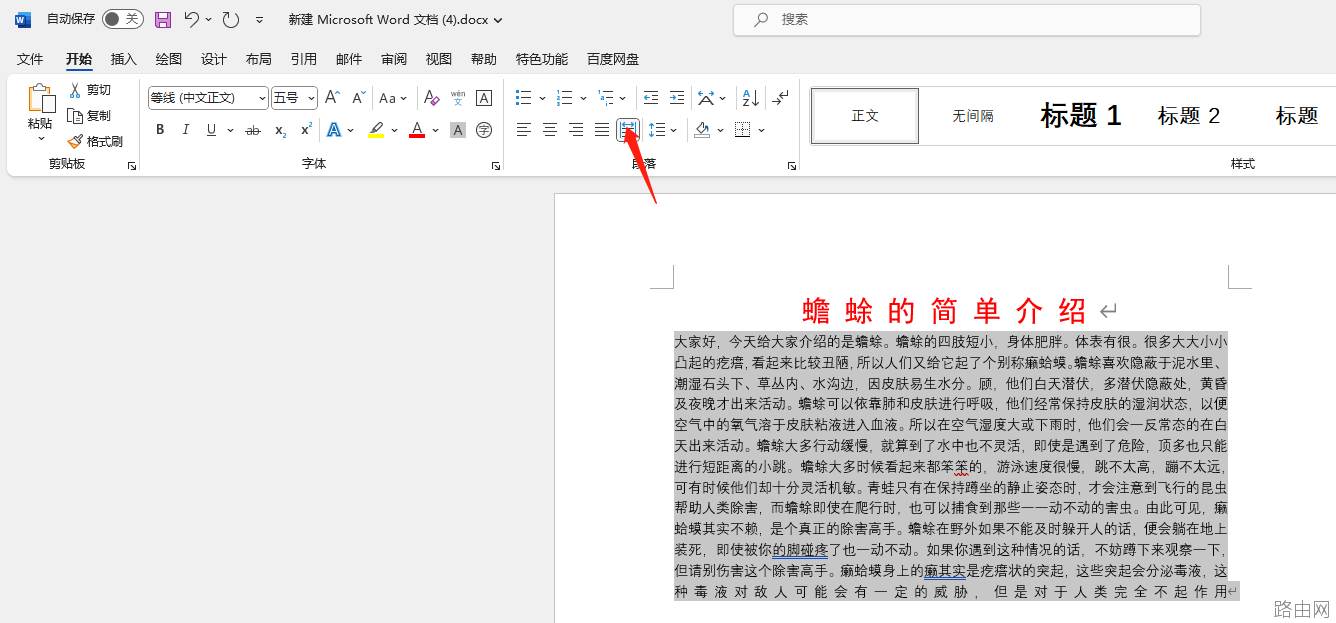
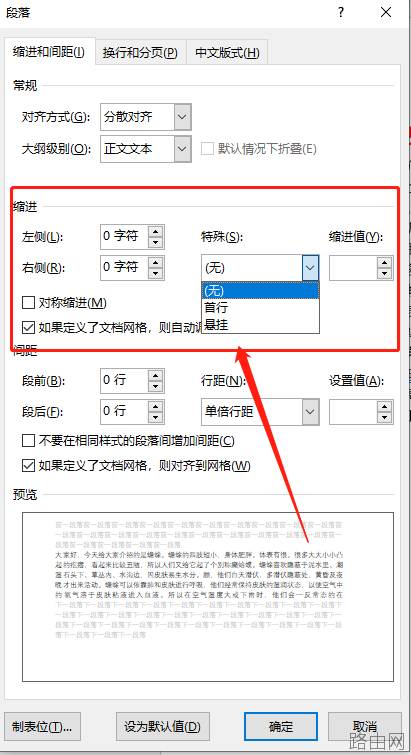
2、设置段落缩进:段落缩进是指段落与页边的距离,段落缩进能使段落间更有层次感。Word提供了四种缩进方式,分别是左缩进、右缩进、首行缩进和悬挂缩进。在我们日常工作工作中,我们经常需要使用的是首行缩进。
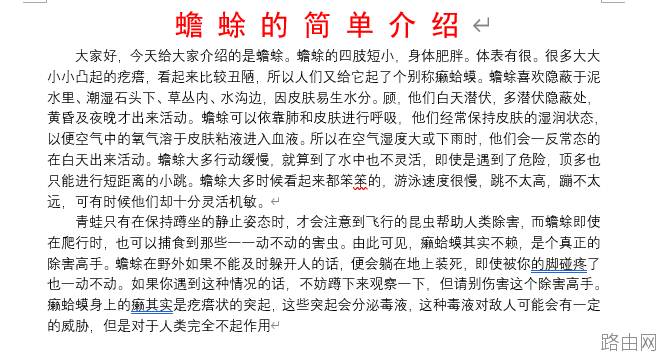
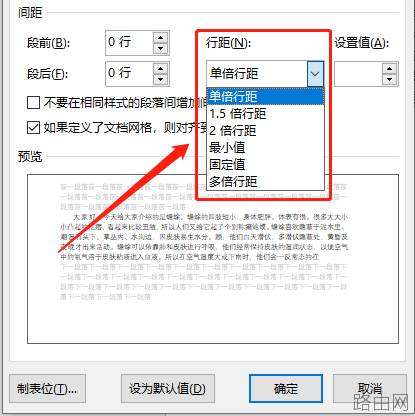
3、设置间距与行距:调整文档中的段间距和行间距,可以有效地改善版面的效果。像现在我们大部分的文件都是用A4纸打印的。很多时候,我们需要打印到一张纸上。那么就需要使用,段间距和行间距进行调整。
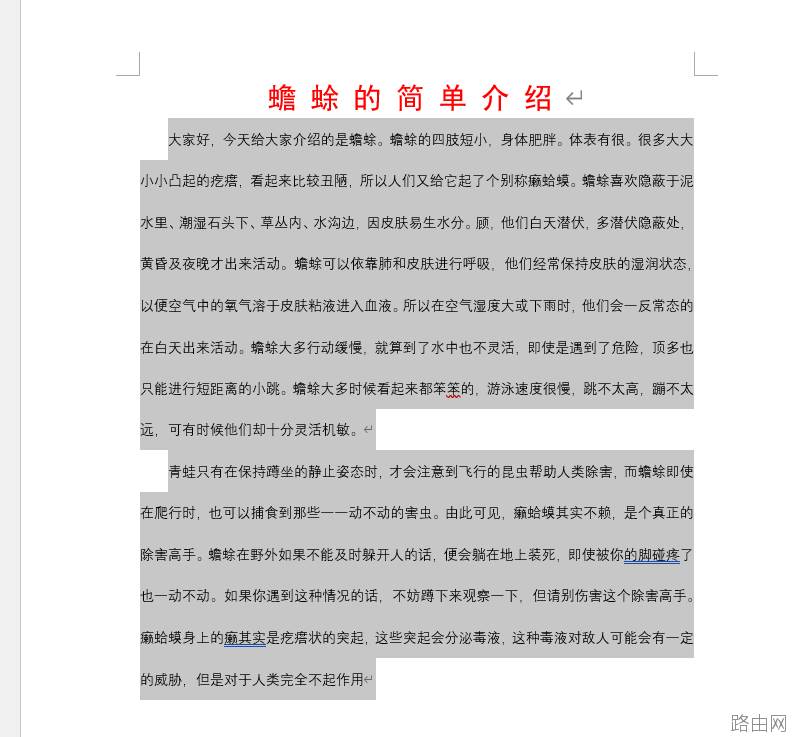
双倍行距效果:
以上就是Word文档如何设置段落格式的全部内容,希望对您有帮助。内容来源于互联网,本站仅做分享以供参考。
- 上一篇:Word2016中怎么插入图表
- 下一篇:WORD2007如何删除脚注






