
Word文档中怎么删除空白页
Word文档中怎么删除空白页
本文主要讲解了6种经过小编测试有效的删除Word文档中空白页的方法。
在这里先说明一下,因为导致Word空白页的问题很多,我也不知道大家具体是哪种情况引起的,所以将所有引起Word空白页的解决方法都一一列出,大家可以一一进行尝试。本解决方法适用于所有版本Word。
Word文档中删除空白页的方法一、空白页在最后一页的删除方法
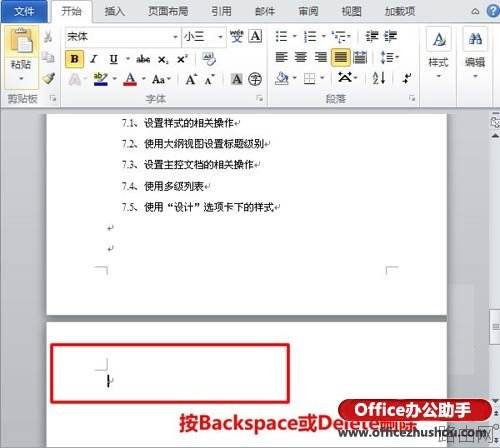
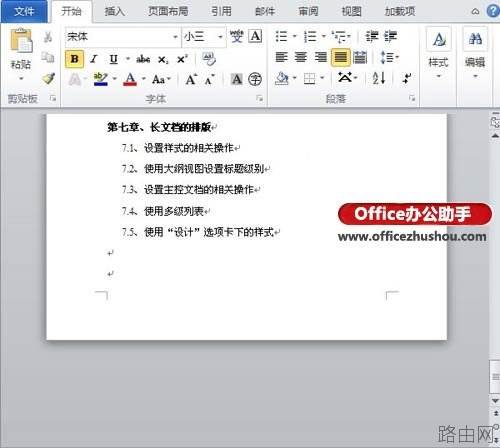
如果空白页在最后一页,我们可以先将光标定位到最后一页,然后按键盘上的“Backspace”或“Delete”键来删除空白页。
Word文档中删除空白页的方法二、删除分页符
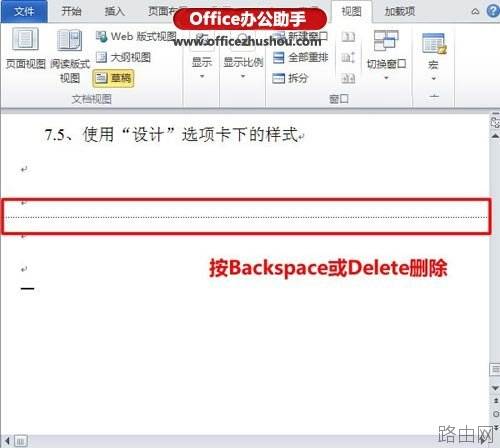
先将Word视图模式设置成“草稿”(注意Word2010版和Word2013是“草稿”,2003、2007设置为“普通视图”),然后我们就可以看到一条横虚线,这就是分页符,它就是导致我们出现空白页的原因,将其删除,再回到默认的“页面视图”空白页就木有了。
Word文档中删除空白页的方法三、Word中批量删除多个空白页
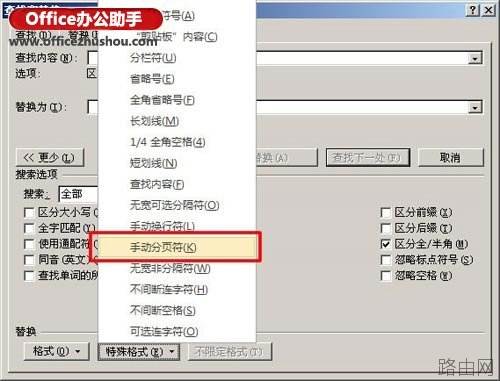
1、如果文档中有多个空白页需要删除,我们可以利用查找替换来实现。使用Word快捷键“Ctrl + H”打开查找替换窗口,然后单击“高级”或“更多”,在“特殊格式”中选择“手动分页符”;
以上就是Word文档中怎么删除空白页的全部内容,希望对您有帮助。内容来源于互联网,本站仅做分享以供参考。
- 上一篇:word2013怎么插入ppt
- 下一篇:如何在word中下载新主题






