
如何解决word修改内容后面消失
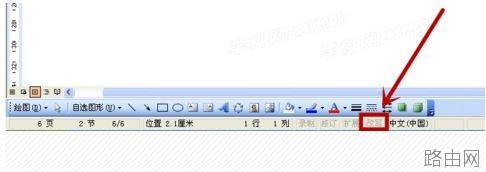
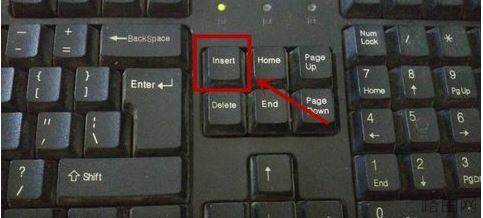
| 在word操作时偶尔会发生这样的情况:发现前面有些文字输入有误,想修改。可是在修改了这个字或者数字后,后面的内容就也会相应消失一个字,这种情况可以用如下的方式来解决: 看下word文档最下边靠中间位置有个“改写”是显示的而不是灰色的时候,说明现在是“改写模式“就会出现输个字后边没掉个字的情况。word通常默认是”插入模式“即是灰色状态。 改回“插入模式”有以下两种方式 笔记本上一般需要按两个按键才能实现,以联想笔记本为例“Fn”+“PgDn/insert”即可切换为插入模式。 通常在操作word文档时,误按到键盘上的“insert”键时有发生,想切换回插入模式,再按下“insert”键即可。 |
以上就是如何解决word修改内容后面消失的全部内容,希望对您有帮助。内容来源于互联网,本站仅做分享以供参考。
- 上一篇:Word2016中怎么设置语言
- 下一篇:word基础知识






