
word2010怎么添加英文朗读功能
word2010怎么添加英文朗读功能呢?很多用户对此还不是很清楚,小编这里就给大家带来有关word2010怎么添加英文朗读功能的回答,希望能够帮助大家了解。
1、打开word,点击“文件”-“选项”进行设置。
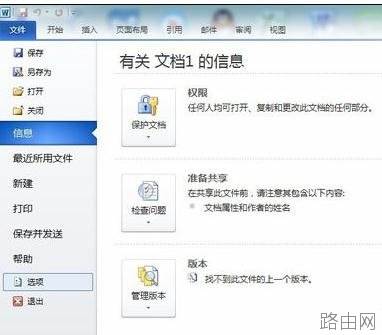
2、进入“选项”后跳出如下对话框,点击左侧菜单栏自定义功能区。
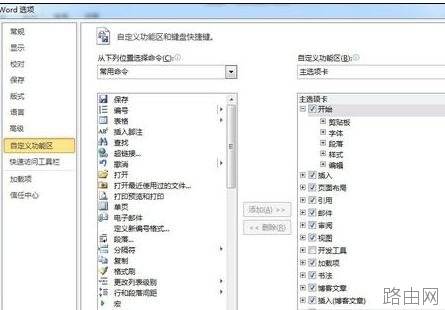
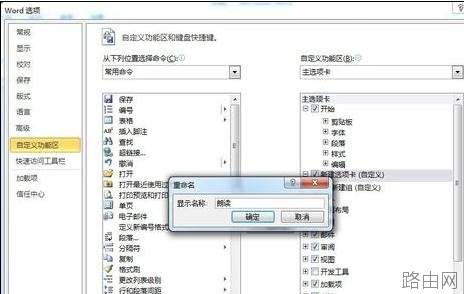
3、点击右下方“新建选项卡”,出现一组新建选项卡,将其重命名“朗读”,或者其他你熟悉喜欢的名字。
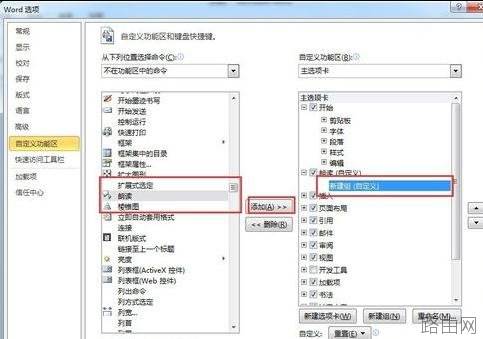
4、设置好选项卡后,在左侧,选择“不在功能区命令”(很多,拉倒中间位置)找到“朗读功能”,如图。
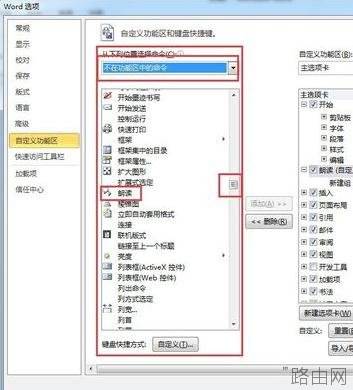
5、左侧选中“朗读”命令,右侧选中朗读选项卡下的“新建组”,再点击中间的“添加”,确定,就ok了
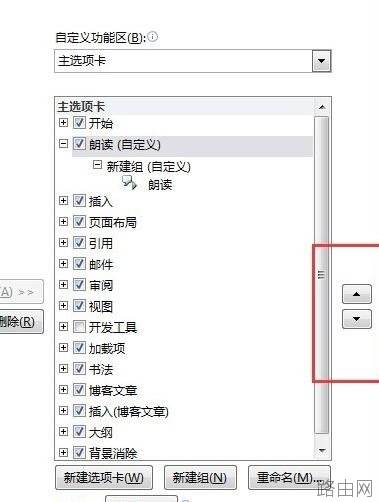
6、当然也可以利用右侧小箭头,将“朗读”功能移动位置。使其更合理。
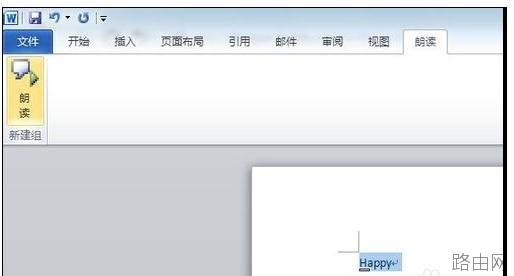
7、在word中输入英文,或其他外文,选中,点击朗读,就能有准确发音啦。
以上就是小编给大家带来的有关word2010怎么添加英文朗读功能的回答,更多资讯大家可以关注卡饭哦!
以上就是word2010怎么添加英文朗读功能的全部内容,希望对您有帮助。内容来源于互联网,本站仅做分享以供参考。





