
Word2016怎么将文件转换成PDF文件
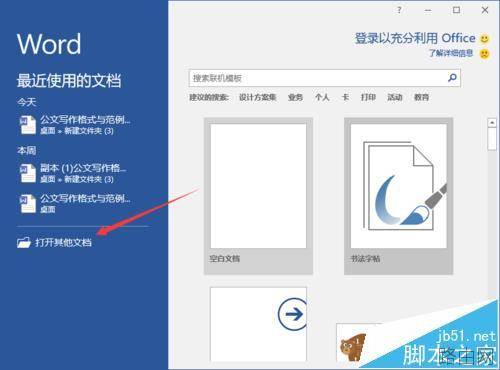
1、在计算机桌面上的Word2016文档程序图标双击鼠标左键,将其打开运行。并点击左侧窗格的“打开其他文档”选项,打开我们需要编辑文档。如图所示;
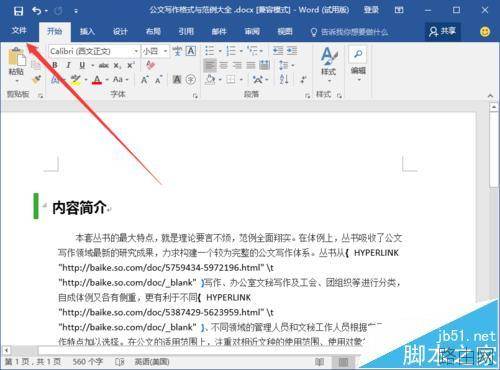
2、在打开的Word文档窗口中,点击左上角的“文件”选项按钮。如图所示;
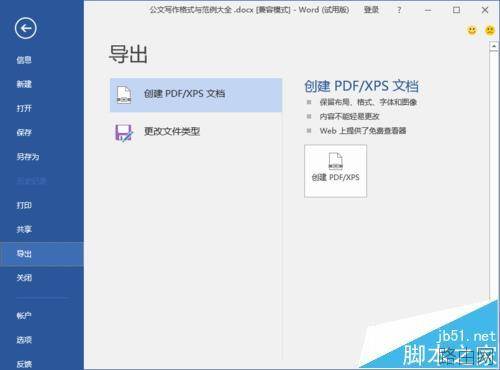
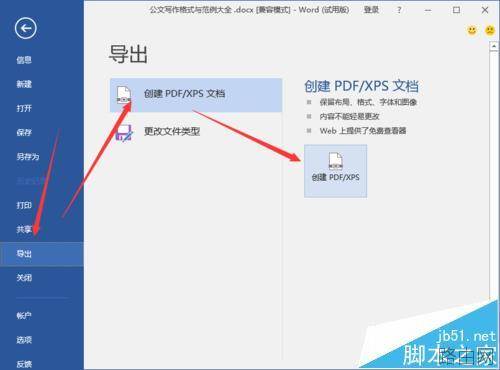
3、在打开的文件选项窗口界面中,依次点击“导出”-->“创建PDF/XPS文档”-->“创建PDF/XPS”选项命令。如图所示;
4、点击“创建PDF/XPS”选项命令后,这个时候会打开“发布为 PDF或XPS”对话窗口。如图所示;
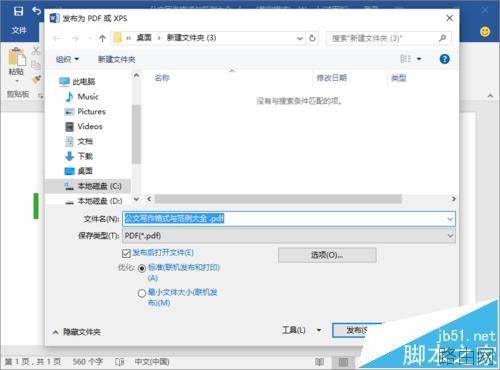
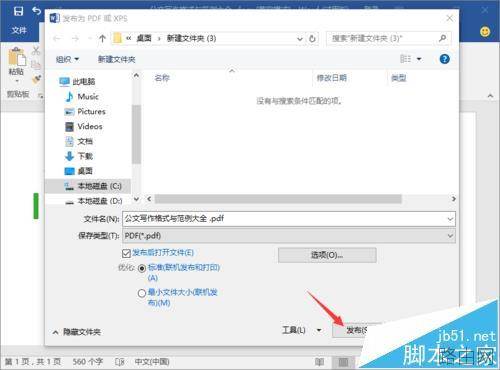
5、在“发布为 PDF或XPS”对话窗口中,保存文件到我们需要存放的目录。这里演示保存在“桌面”。然后再点击“发布”按钮。如图所示;
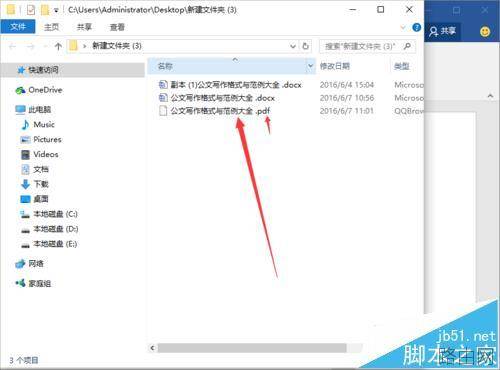
6、点击发布之后,等待导出完成。在我们的文件存放目录即可看到转换成PDF格式的文件。如图所示;
以上就是Word2016怎么将文件转换成PDF文件的全部内容,希望对您有帮助。内容来源于互联网,本站仅做分享以供参考。






