
在Word文档中快速插入日期的五种方法
在Word文档中快速插入日期的五种方法
方法1:使用“插入”选项卡中的“日期和时间”功能插入当前系统日期。
在“插入”选项卡的“文本”选项组中单击【日期和时间】按钮,打开“日期和时间”对话框,在“可用格式”列表框中选择用户想要的格式,如图1所示。如果用户希望每次打开Word时都自动更新时间,可同时选中“自动更新”复选框。
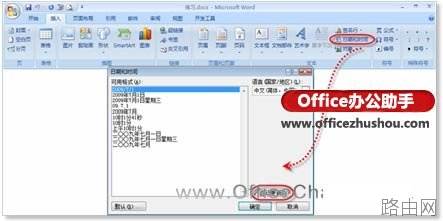
图1 打开“时间和日期”对话框
日期格式设置完成以后,单击【确定】按钮,此时当前系统日期已经插入到文档中,如图2所示。
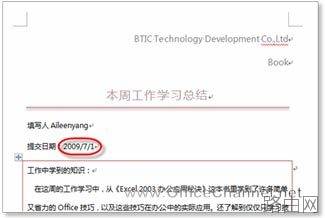
图2 已插入日期的文档
方法2:使用快捷键插入可更新的日期信息
将光标定位至待插入日期的位置,然后按【Alt】+【Shift】+【D】组合键,此时当前系统日期即可插入到指定位置,如图3所示。该日期还可以动态更新,选中插入的日期,然后按【F9】键即可完成更新操作。
如果用户希望将时间信息插入到文档中,则可以直接按【Alt】+【Shift】+【T】组合键,此时文档中就会显示当前的系统时间。
借助快捷键完全消除了手动操作的繁琐,同时也避免了潜在的错误。
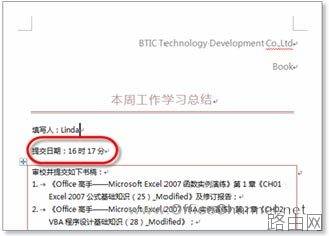
图3 利用快捷键插入当前时间
方法3:使用“域”插入日期
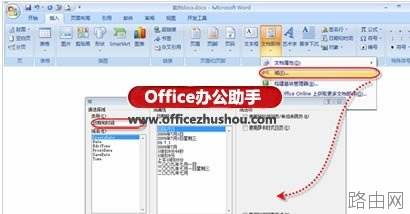
在“插入”选项卡“文本”选项组中,执行【文档部件】|【域】命令,打开“域”对话框,如图4所示。
在“类别”下拉列表中选择“日期和时间”,在“域名”列表框中选择用户想要的日期,例如,“文档创建的日期”、“上次保存文档的日期”、“当前时间”等,然后在“日期格式”列表框中选择想要的格式,最后单击【确定】按钮即可。
以上就是在Word文档中快速插入日期的五种方法的全部内容,希望对您有帮助。内容来源于互联网,本站仅做分享以供参考。
- 上一篇:Word2016文档怎么修改主题样式
- 下一篇:word插入表格如何求和






