
Word中如何添加剪切线
Word中如何添加剪切线
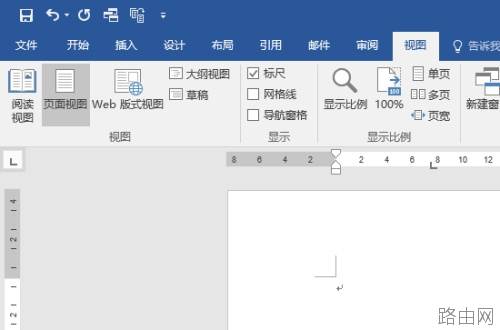
启动Word后,新建一个空白文档。然后切换到“视图”,在工具栏中勾选“标尺”,在标尺上单击鼠标添加一个制表位标志。
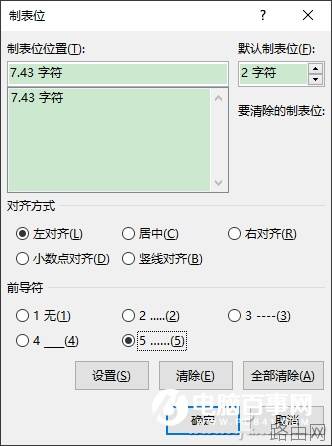
双击制表位标志可以打开它的设置对话框,在前导符栏中,选中第5项。
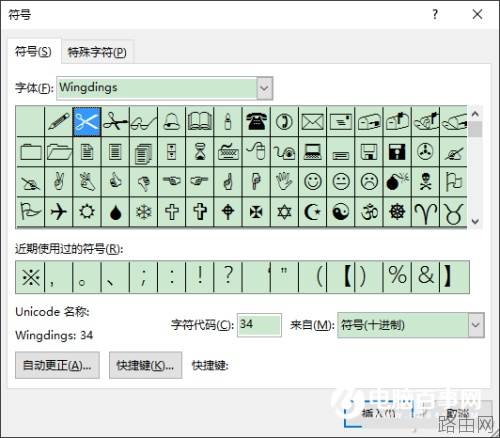
回到编辑页面,按一下Tab键就可以画出一条虚线。此时切换到“插入”选项卡,点击工具栏右侧“符号”按钮,选择“其他符号”,在打开的符号窗口中,“字体”选择“Wingdings”,即可找到一把剪刀的图标了,双击添加到文档中。
最后再上前操作,在标尺末端添加标尺位,前导符依然选择虚线,一个剪切线就完成了。
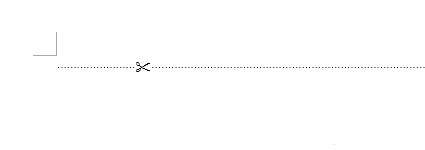
最后小编想要说的是,虚线不一定要用制表的前导符,用省略号效果其实也差不多。这个技巧里的亮点,是特殊符号的使用,通过一这方法,可以找到很多小图标应用到文档中,为Word文档增添创意亮点
以上就是Word中如何添加剪切线的全部内容,希望对您有帮助。内容来源于互联网,本站仅做分享以供参考。
- 上一篇:Word文档页面怎么设置
- 下一篇:word文档中字符边框和带圈字符怎么设置






