
Word2013如何制作书法字帖
Word2013如何制作书法字帖
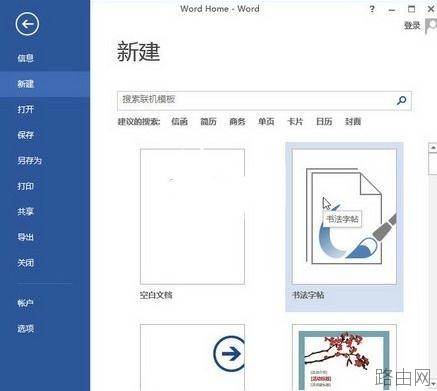
第1步,打开Word2013窗口,依次单击“文件”→“新建”按钮,在“新建”选项卡中选中“书法字帖”选项。
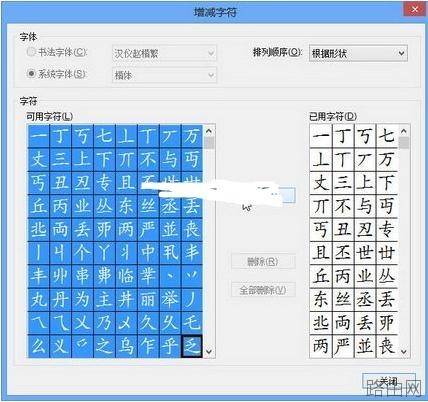
第2步,打开“增减字符”对话框,在“字体”区域选中“书法字体”或“系统字体”选项,并在字体列表中选中需要的字体。在“排序顺序”列表中选择“根据发音”或“根据形状”对字符进行排序,然后在“字符”区域的“可用字符”列表中拖动鼠标选中需要作为字帖的汉字。单击“添加”按钮将选中的汉字添加的“已用字符”区域,并单击“关闭”按钮。
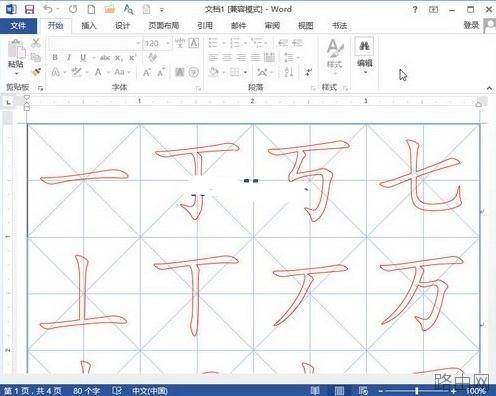
制作完成的书法字帖。
2.设置每个字帖最大汉字数量
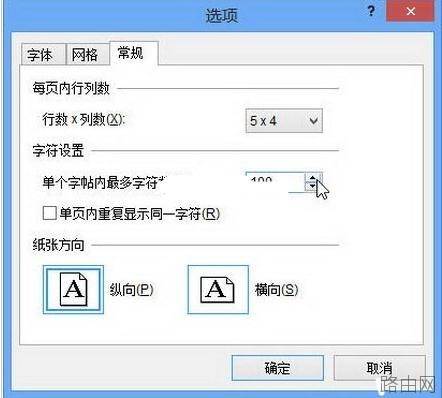
默认情况下,每个字贴中最多只能允许添加100个汉字,用户可以根据实际情况调整汉字数量,操作步骤如下所述:
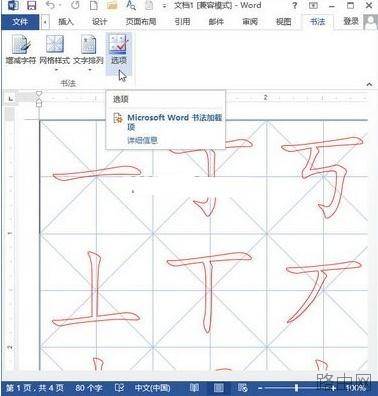
第1步,在书法字帖编辑状态下,单击“书法”功能区的“选项”按钮。
第2步,打开“选项”对话框,切换到“常规”选项卡。在“字符设置”区域调整“单个字帖内最多字符数”的数值,并单击“确定”按钮。
Word Home提示:设置字符数并不能作用于当前字帖,只有在新建字帖时才能生效。
以上就是Word2013如何制作书法字帖的全部内容,希望对您有帮助。内容来源于互联网,本站仅做分享以供参考。
- 上一篇:Word写作技巧
- 下一篇:word如何添加漂亮的艺术字体






