
word插多张图片
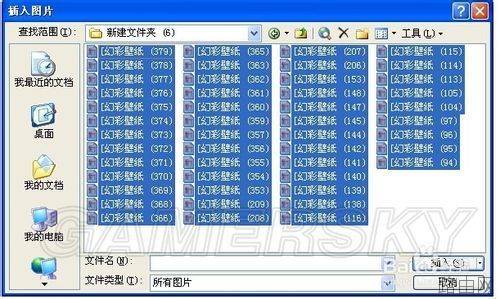
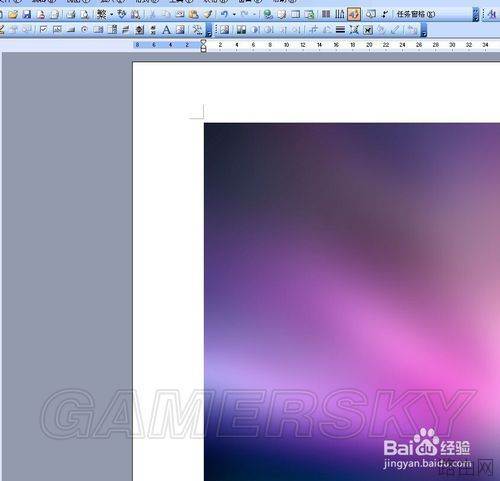
先打开一个word文档,利用工具栏,在文档下面的工具栏中找到“插入图片”按钮点击,在弹出“插入图片”对话框中选择存放图片的位置,此时按住 Ctrl 键,你就可以用鼠标选择多张图片了或者你也可以按 Shift 键,然后单击选择多个图片,最后“插入”即可,当然如果你想要路径下全部是需插入的图片,那么你直接按快捷键 Ctrl+A 全选,全部插入即可

方法2:
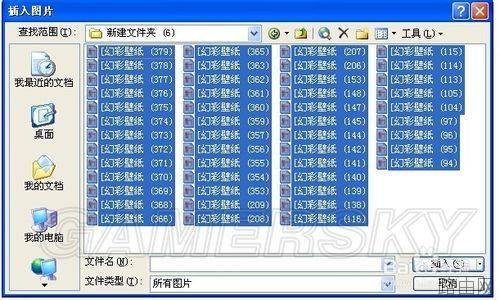
先打开一个word文档,利用菜单栏,在打开的文档中,选择“插入”----->“图片”----->“来自文件”,在弹出“插入图片”对话框中选择存放图片的位置,此时按住 Ctrl 键,你就可以用鼠标选择多张图片了即可,实际上在弹出“插入图片”对话框中做法跟上面方法1一样。

方法3:
利用直接复制,利用鼠标右键想插入的图片的图标,打开存放图片的位置,然后选中你的插入的全部图片,跟着按下鼠标右键,选择“复制”,最后在打开的文档中,鼠标再按下右键,选择“粘贴”,即可快速想插入的多个图片~~~~~
以上就是word插多张图片的全部内容,希望对您有帮助。内容来源于互联网,本站仅做分享以供参考。
- 上一篇:word中缩小图片快捷键
- 下一篇:Word 2007无法输入中文怎么办






