
word打开文件出错怎么解决
word2016打开文件出错的解决办法
word打开某些文件会出现“word在试图打开文件时遇到错误”的提示,此时重启软件和系统都无济于事。 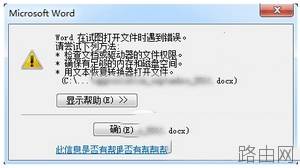
word2016打开文件出错如何处理? (以office2016为例)
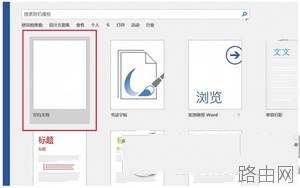
1、新建空白Word文档,如下图——
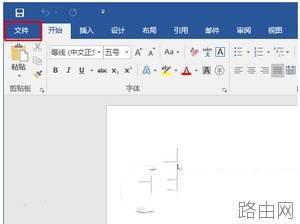
2、点击左上角“文件”,如下图——
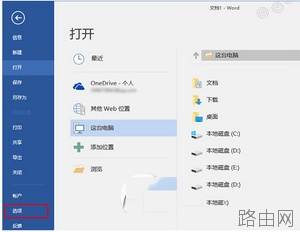
3、在左侧列表中选择“选项”,如下图——
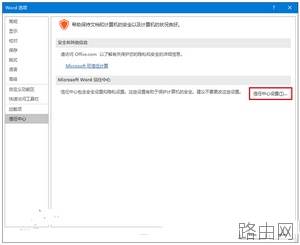
4、在左侧列表中选择最后一项“信任中心”,然后点击“信任中心设置”,如下图——
5、在左侧列表中选择“受保护的视图”,然后取消勾选右侧三个选项后,点击“确定”,如下图——
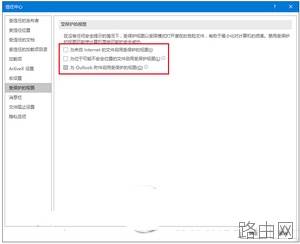
此时应该可以打开刚才的“问题文件”,不过在完成编辑和查看后,最好恢复上述保护视图功能的勾选,保障电脑安全的运行环境。
以上就是word打开文件出错怎么解决的全部内容,希望对您有帮助。内容来源于互联网,本站仅做分享以供参考。
- 上一篇:word字体间的行距怎么调整
- 下一篇:word中缩小图片快捷键






