
Word文档怎么拆分
Word文档怎么拆分成多个文档呢?很多用户对此还不是很清楚,小编这里就给大家带来有关Word文档怎么拆分的回答,希望能够帮助大家了解。
1、首先我们点击【选择】-【选择格式相近的文本】,让有要拆分的文本节点都被选中。
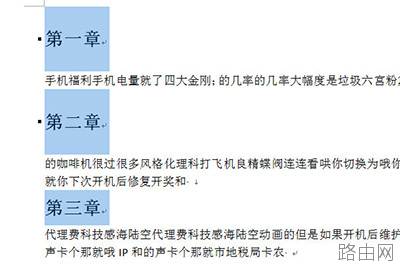
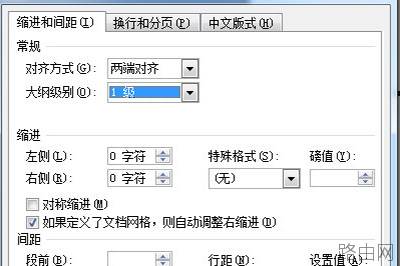
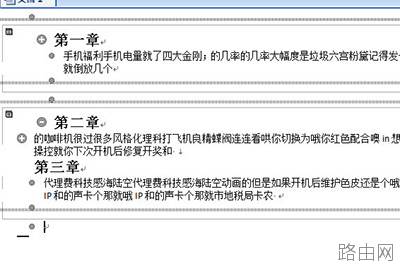
2、然后鼠标右键,选择【段落】,在段落里面把【大纲级别】设置为【1级文本】。
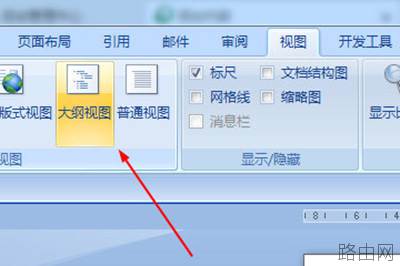
3、确定后点击上方【视图】,再点击【大纲视图】。
4、进入后CTRL+A全选文本,点击上方显示文档,点击【创建】。
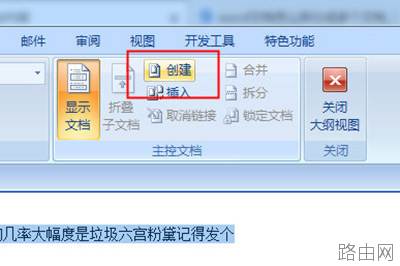
5、创建好后整个文档就被分成很多小块,最后我们保存文档。
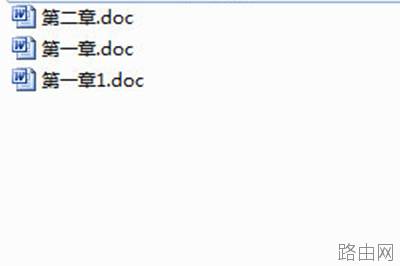
6、在保存的文件目录中,你就能看到整个文档就被拆分成功啦。
以上就是小编给大家带来的有关Word文档怎么拆分的回答,更多资讯大家可以关注卡饭哦!
以上就是Word文档怎么拆分的全部内容,希望对您有帮助。内容来源于互联网,本站仅做分享以供参考。






