
word信纸怎么做
怎样用Word制作信纸?很多时候人们都可以用word做出漂亮版式的一些文档,打印出来就是极具个性的东西。比如自己做的信纸,笔记本等等。让人既有成就感,也显得很用心。用Word制作信纸非常简单,下面一起来看看吧。
1、第一步点击表格插入一个表格,因为常用的行间隔是1cm。所以推荐a4纸是20行或者22行左右,只有一列。
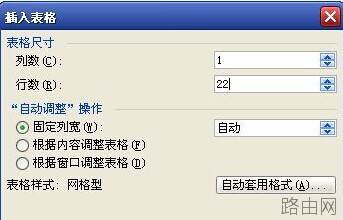
2、双击表格左上角的十字,设置表格的固定行宽,设置为1cm(或者1.2cm)。
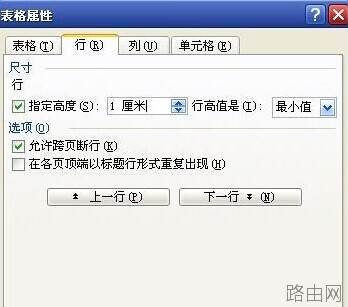
3、信纸是没有左右边线的,在表格上右击选择边框和底纹。在右边的那个示范表格的左右分别点一下这样表格的左右边线就不会显示了。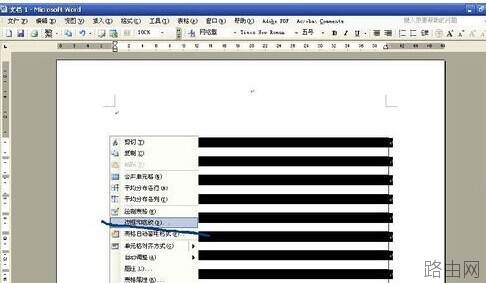

4、然后点击插入图片,选择一张背景图片。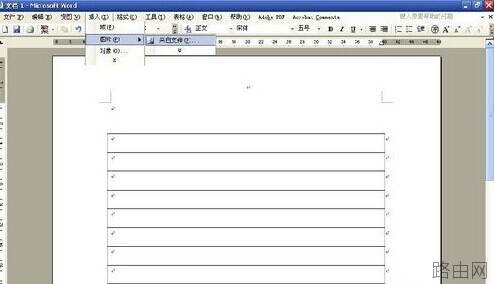
5、把背景图片设置成衬于文字下方,由于是衬于下方,所以最好是白底的图片。
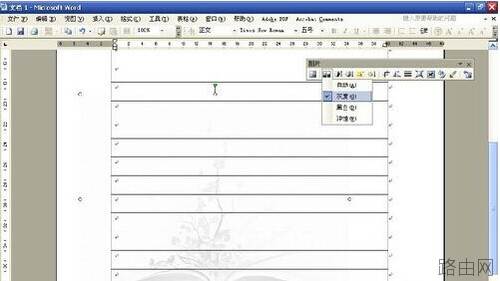
6、不是白底的图片可以在图片修改按钮里选择灰度这样就会好多了。如果图片还是太抢眼不符合背景的要求,再选择冲蚀特效。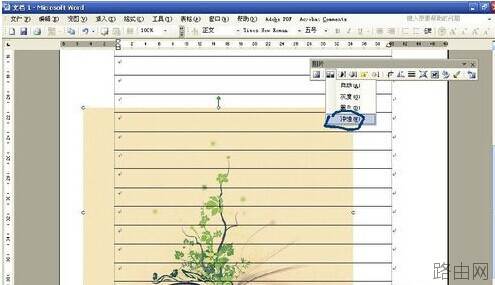
7、点击视图插入一个页眉,在页眉编辑框里可以插入自己做好的图片标题,也可以直接在插入 图片里面找到艺术字选项。插入艺术字。样式是自己选择合适的。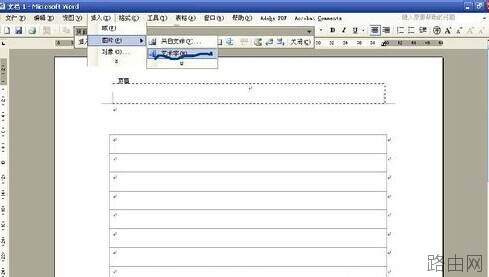
8、完成。
以上就是word信纸怎么做的全部内容,希望对您有帮助。内容来源于互联网,本站仅做分享以供参考。





