
Word文档删除页眉后仍保留的横线的方法
Word文档删除页眉后仍保留的横线的方法
方法1:在“样式”窗格中进行设置
通过清除页眉样式来删除横线,其具体操作步骤如下。
(1)在“开始”选项卡的“样式”选项组中,单击【对话框启动器】按钮,打开“样式”窗格,如图1所示。
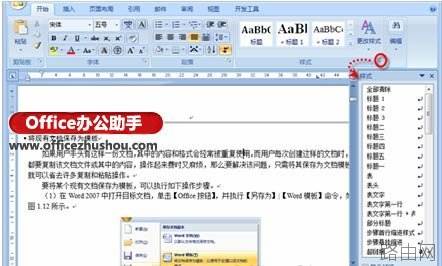
图1 打开“样式”窗格
(2)将光标置于页眉处,在“样式”窗格中单击【全部清除】,即可将页眉中的横线删除,如图2所示。
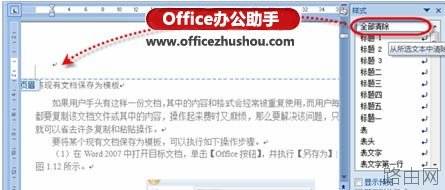
图2 彻底删除页眉中的横线
方法2:在“字体”选项组中进行设置
将光标置于页眉处,在“开始”选项卡的“字体”选项组中,单击【清除格式】按钮,即可彻底删除页眉中的横线,如图3所示。
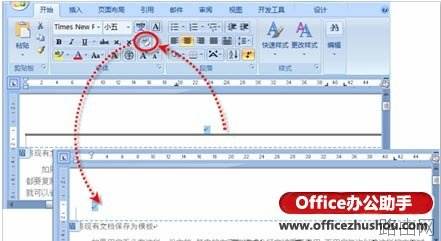
图3 单击【清除格式】按钮
方法3:通过边框设置删除页眉横线
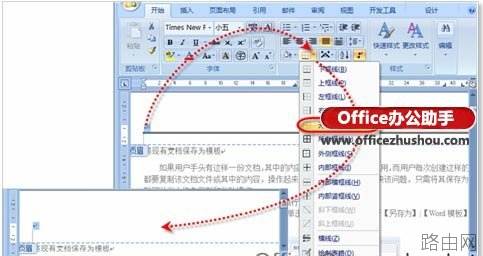
选中页眉中的段落标记,然后在“开始”选项卡的“段落”选项组中,单击【边框】按钮右侧的下三角按钮,在随即打开的下拉列表中执行【无框线】命令,即可彻底删除页眉中的横线,如图4所示。
以上就是Word文档删除页眉后仍保留的横线的方法的全部内容,希望对您有帮助。内容来源于互联网,本站仅做分享以供参考。
- 上一篇:如何在word中设置版式为四周型
- 下一篇:Word文档行距怎么改






