
Word2013中自定义文档样式的方法
Word2013中自定义文档样式的方法
1、打开“开始”选项卡,单击“样式”组中的“样式”按钮

打开“样式”窗格,其中提供了Word 2013内置的样式供用户使用,如图1所示。
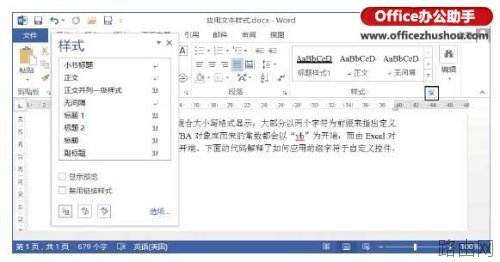
图1打开“样式”窗格
注意
将鼠标指针放置到“样式”窗格中的某个选项上时,将能够显示该项所对应的字体、段落和样式的具体设置情况。
2、在功能区“样式”组中单击“新建样式”按钮打开“根据格式设置创建新样式”对话框,在对话框中对样式进行设置,如图2所示。
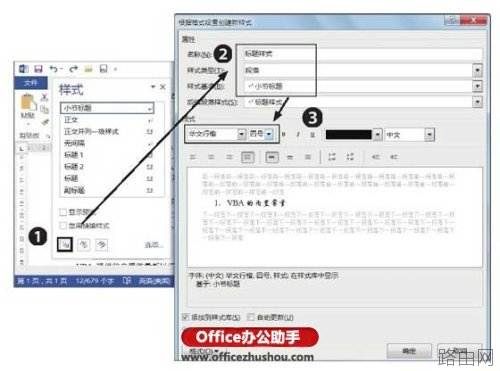
图2“根据格式设置创建新样式”对话框
注意
样式类型”下拉列表用于设置样式使用的类型。“样式基准”下拉列表用于指定一个内置样式作为设置的基准。“后续段落样式”下拉列表用于设置应用该样式的文字的后续段落的样式。如果需要将该样式应用于其他文档,可以选择“基于该模板的新文档”单选按钮。如果只需要应用于当前文档,可以选择“仅限此文档”单选按钮。
3、单击“确定”按钮关闭“根据格式设置创建新样式”对话框后,创建的新样式即可添加到“样式”窗格的列表和功能区“样式”组的样式库列表中,如图3所示。
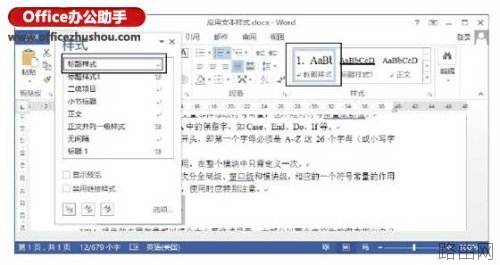
图3样式添加到“样式”窗格和样式库中
以上就是Word2013中自定义文档样式的方法的全部内容,希望对您有帮助。内容来源于互联网,本站仅做分享以供参考。






