
超实用的Word技巧,用起来就是爽
在Word文档中,有时内容太多,不方便查看,为了能够使内容一目了然,我们可以使用折叠功能。不仅可以对文字进行折叠,而且还能折叠图片。要怎么操作才能有这种效果呢?其实很简单,具体步骤如下:
按住“Ctrl”键,同时选中“标题内容”。
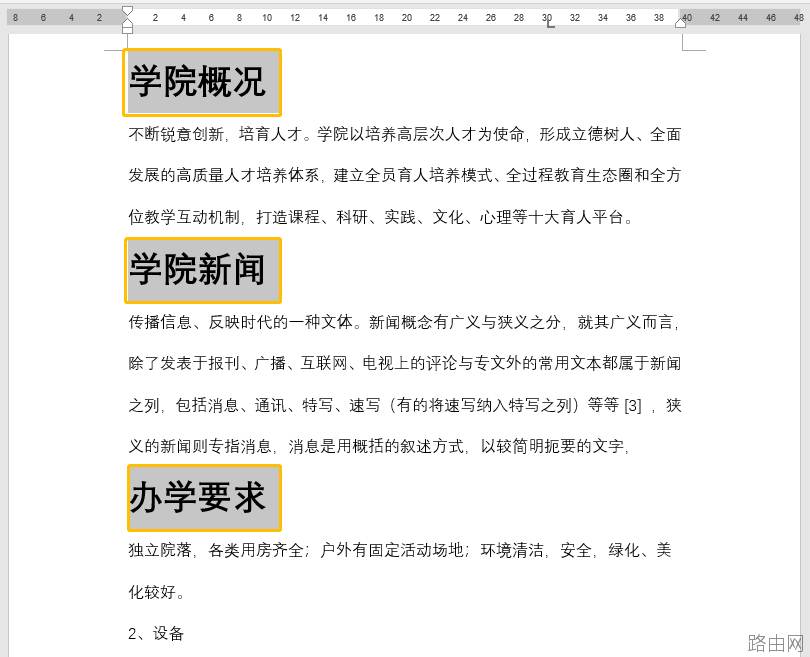
- 在“开始”菜单 “下样式”组中选择“标题1”,也可以选择其他样式的标题。
- 将鼠标光标移动到任意标题文字上,按鼠标右键,点击“展开或折叠”,选择“折叠所有标题”。
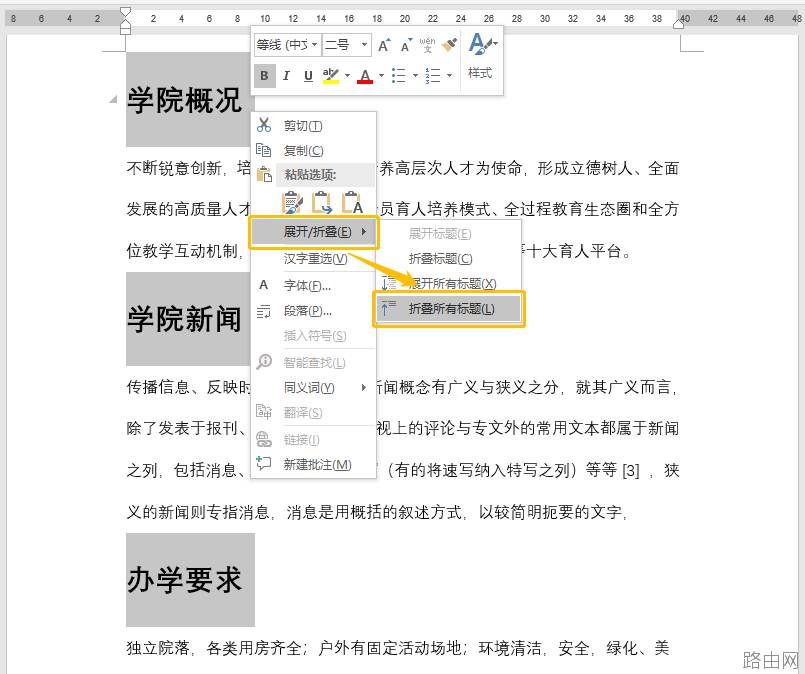
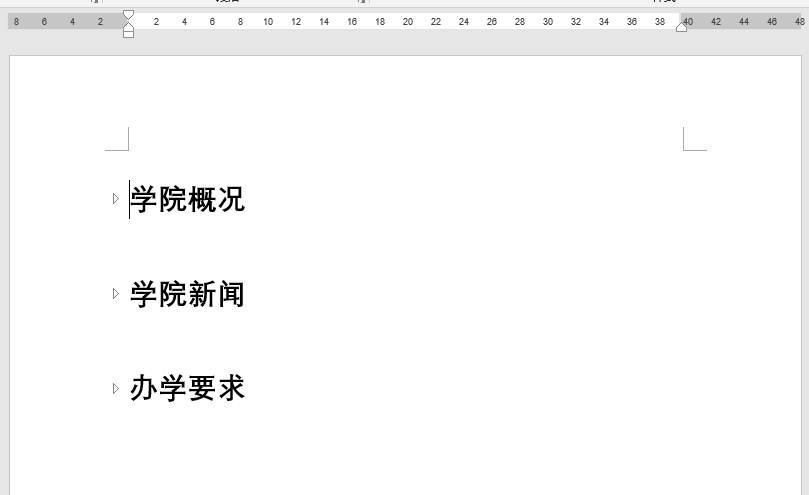
此时除标题外,其他内容都被折叠了,效果如下图:
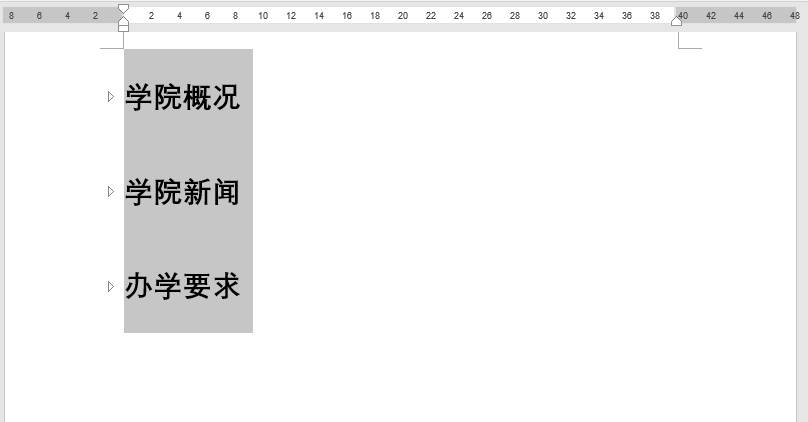
学东西要学会举一反三,对吧!那么在折叠之后,若是想要将内容全部都展开,又该如何操作呢?同样简单!
首先选中所有标题。按鼠标右键,点“展开或折叠”,选择 “展开所有标题”。
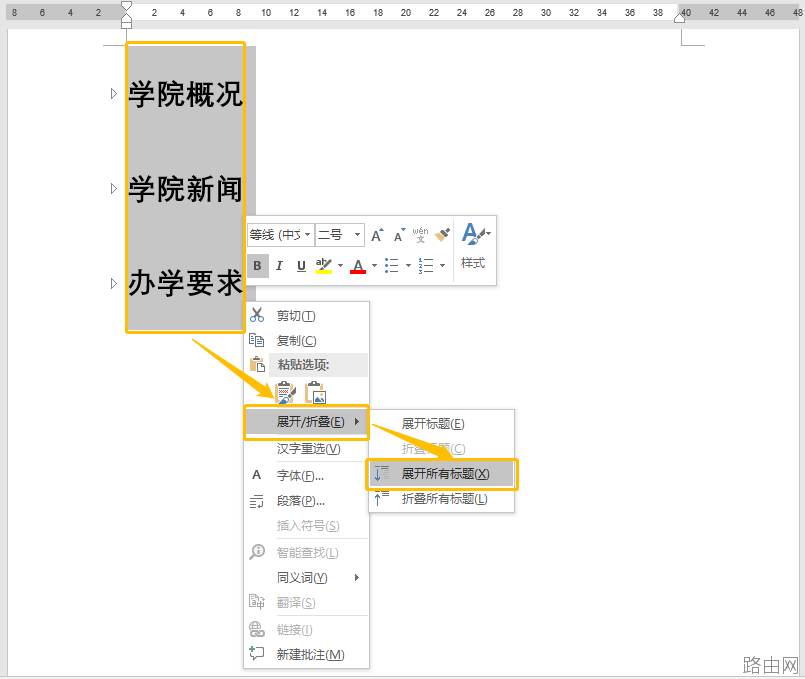
此时所有的内容全部都展开了,效果图如下。
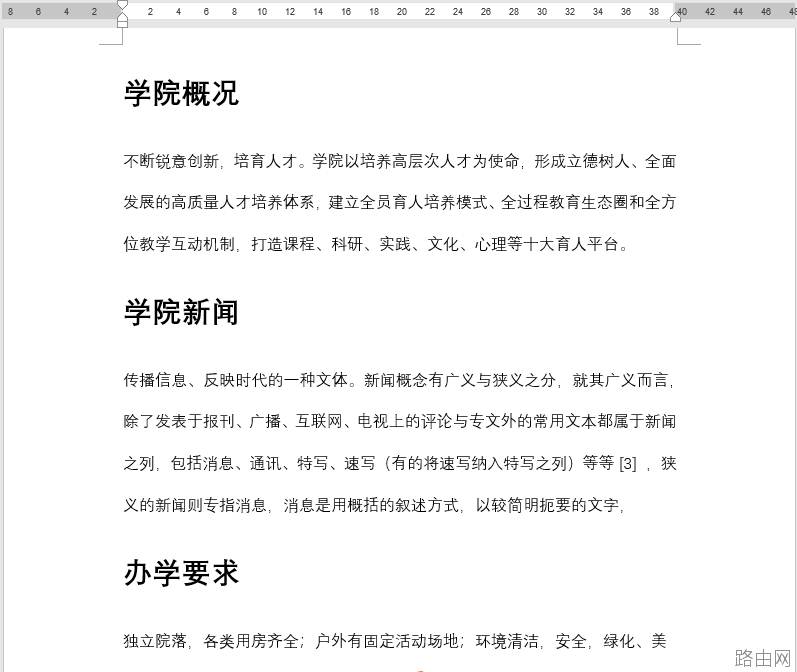
其实也可以通过点击标题前的“”三角形,对文档中的内容进行展开或折叠。依次点击即可。如其中点击一个标题前三角形,其标题内容已展开。
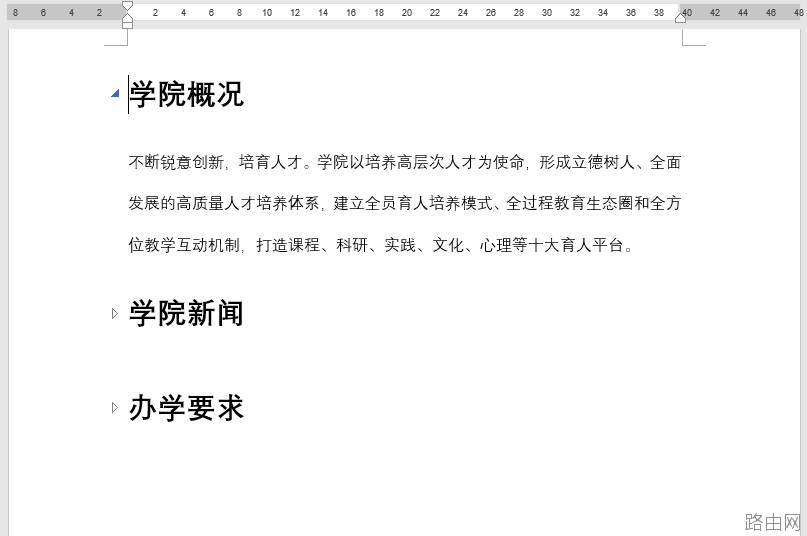
4.再次点击“学院概况”前的三角形,标题内容也可以被折叠。如下图。
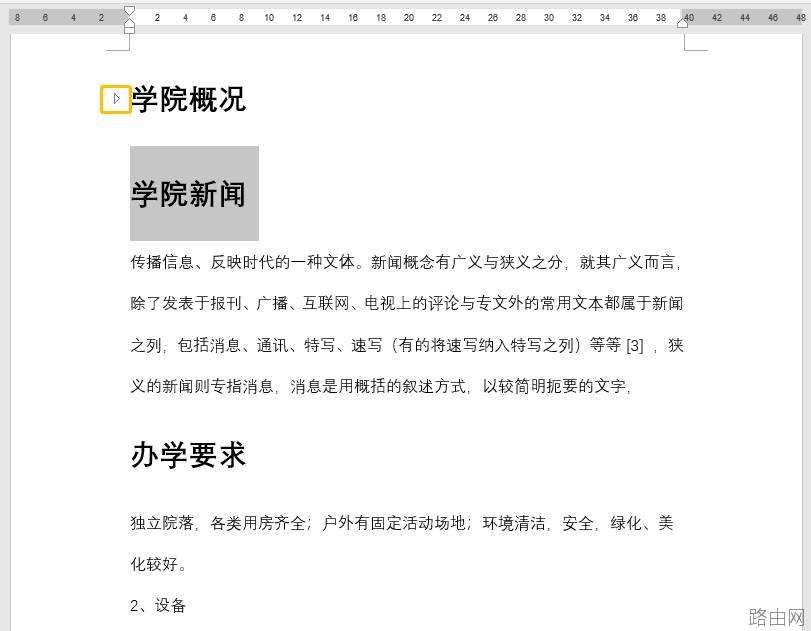
在将Word文档保存关闭后,再重新打开时,默认情况下是展开内容的,若需要在重新打开文档时内容是折叠的,可以这样操作:
选中标题,按鼠标右键,点击“段落”。
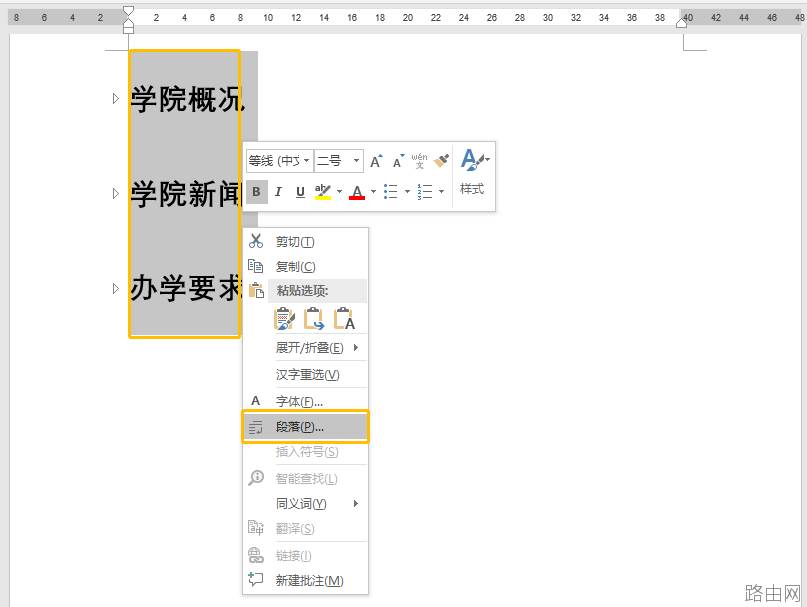
在弹出的段落对话框中,选择“缩进和间距”,勾选“默认情况下折叠”,点击“确定”即可。
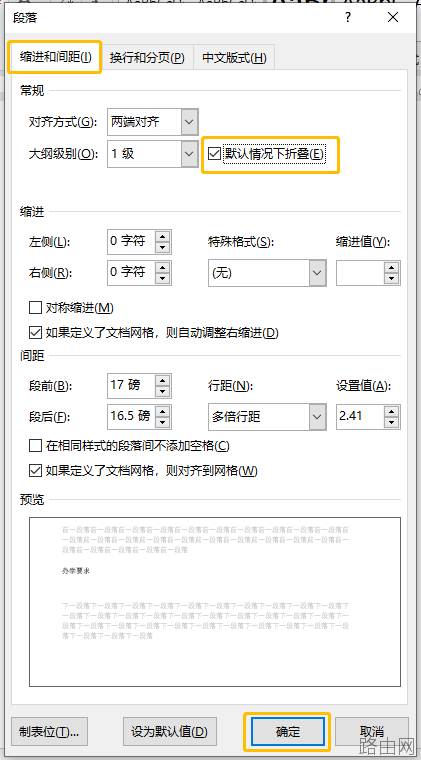
如果关闭Word文档,再次打开时标题内容是折叠状态,不信你试试看哦!
今天的内容就分享到这里啦,你学会了吗?
以上就是超实用的Word技巧,用起来就是爽的全部内容,希望对您有帮助。内容来源于互联网,本站仅做分享以供参考。
- 上一篇:word文档为什么右边会少几列
- 下一篇:word中smartart在哪找





