
word中如何创建主控文档
将多个单独的文档的内容,合并到同一个文档中就形成主控文档。主控文档可以对子文档进行控制,所以对于我们的分工合作意义很大。现在,小编为大家介绍如何创建主控文档。
1、 如图所示我们要把前面三个文档插入主文档中,首先建立一个新文档,并重命名为主控文档;然后打开主控文档,这时候是空的。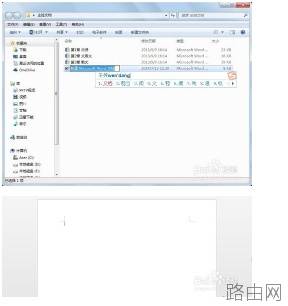
2、进入主控文档,点击视图→大纲视图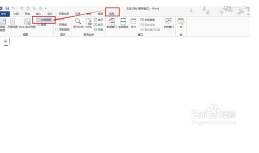
3、接着点击显示文档→插入;插入第一章 古诗;然后会弹出一个对话框,在对话框中选全否。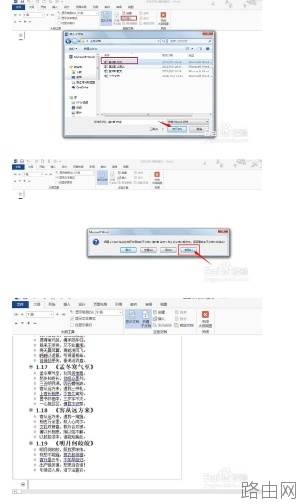
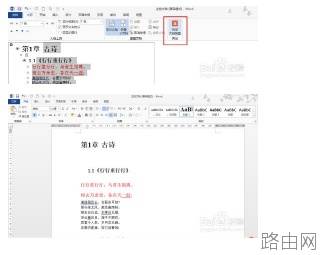
4、 然后依次将其余文档插入主控文档。都插入文档后可以显示不同的级别;如图,显示一级。
双击左边的+号展开该子文档
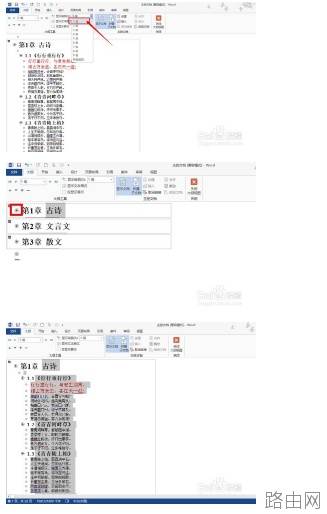
5、点击关闭大纲视图就完成了主文档的创建。
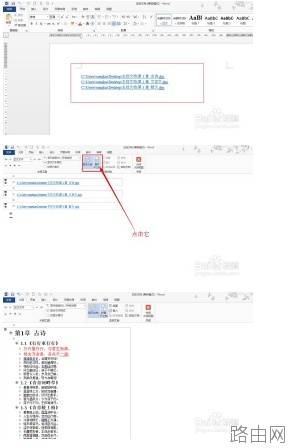
6、创建好主控文档后关闭文档再一次进入文档会发现主控文档中只显示有路径,而没有子文档。
这时候我们要点击视图→大纲视图→显示文档→展开子文档
然后关闭大纲视图后就可以修改了。
以上就是word中如何创建主控文档的全部内容,希望对您有帮助。内容来源于互联网,本站仅做分享以供参考。
- 上一篇:Word通配符使用技巧汇总
- 下一篇:如何快速定位word文档






