
Word文档两端对齐.分散对齐如何设置
在Word文档排版中有许多细节和技巧都需要我们去掌握熟知,只有这样我们才可以在日常生活中快速的完成工作。今天小编要为大家介绍的是Word两端对齐与分散对齐功能。下面先介绍下这两项功能!
两端对齐
在Word文档中将内容分布在左边或者右页边距对齐,将两侧内容具有整齐的边缘。所选的内容每一行全部向页面两边对齐,字与字之间的距离根据每一行字符的多少自动分配。
分散对齐
Word文档中分散对齐就是将段落按每行两端对齐。排版的时候某一行文字换行后空了一大截,利用分散对齐可以让这一行文字之间的距离均匀的拉开,字体间距自动拉长,看上去就是像满满的占据了这一行。
Word两端对齐与分散对齐区别
Word文档中两端对齐和分散对齐的区别在哪里呢?用嘴巴肯定是说不清楚的,下面Word联盟就以截图的形式来让大家对比下会看得一目了然。
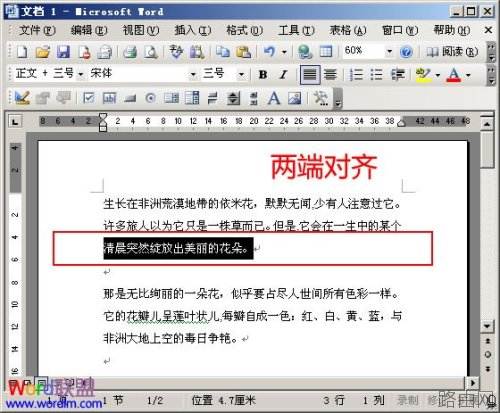
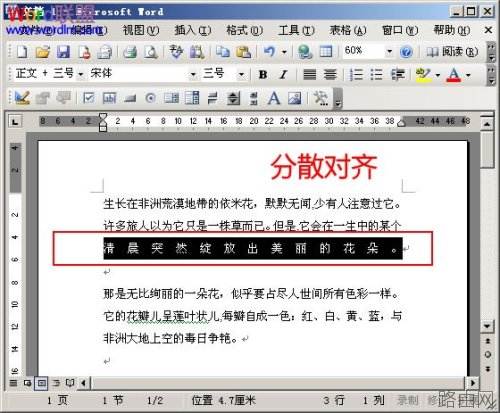
Word2003中设置两端对齐、分散对齐方法
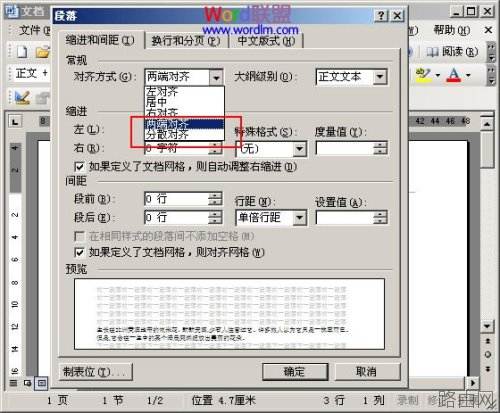
选中需要设置两端对齐或者分散对齐的某段文字;单击菜单栏上的“格式”,在弹出的下拉列表中选择“段落”,在弹出的对齐窗口中的“对齐方式”旁边选择“两端对齐”或者是“分散对齐”。
Word2010中设置两端对齐、分散对齐方法
①选中需要设置的某行,然后鼠标右键点击该选中的某行,在弹出的右键菜单中选择“段落”;
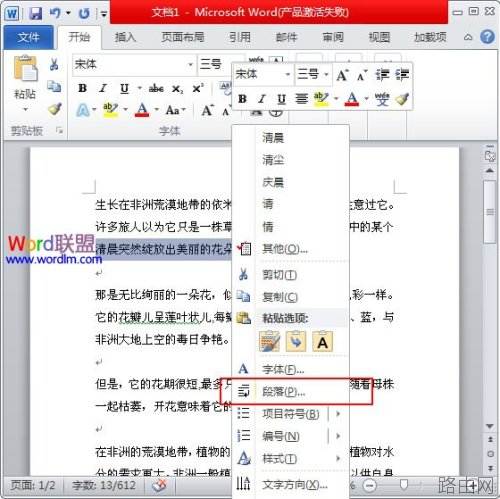
②在弹出的段落窗口中的“缩进和间距”中的“对齐方式”中可以自己设置两端对齐和分散对齐!
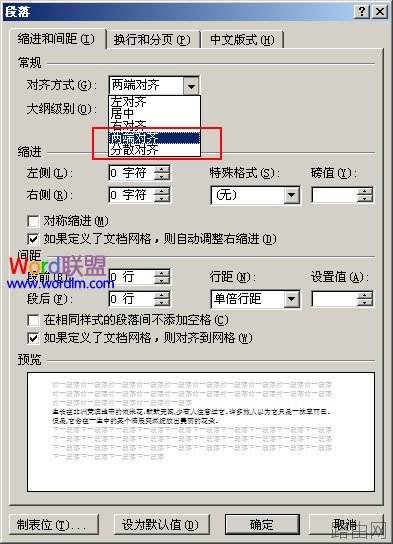
提示:我们也可以直接使用Word快捷键来调整两端对齐和分散对齐。两端对齐快捷键:Ctrl + J ;分散对齐快捷键:Ctrl + Shift + J 。
以上就是Word文档两端对齐.分散对齐如何设置的全部内容,希望对您有帮助。内容来源于互联网,本站仅做分享以供参考。






