
word2007怎么裁剪插入的图片
word2007怎么裁剪插入的图片
word2007插入的图片裁剪方法一
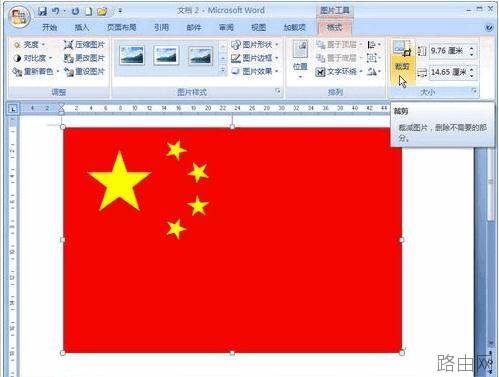
第1步,打开Word2007文档窗口,首先将图片的环绕方式设置为非嵌入型,单击选中需要进行裁剪的图片。在“图片工具”功能区的“格式”选项卡中,单击“大小”分组中的“裁剪”按钮。
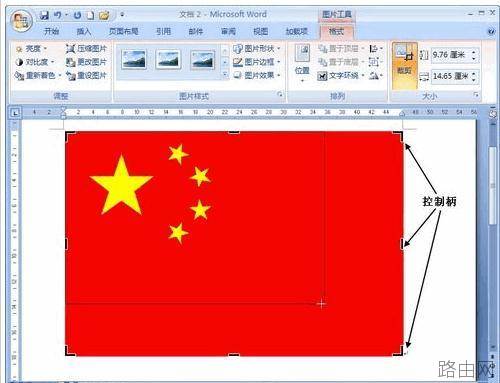
第2步,图片周围出现8个方向的裁剪控制柄,用鼠标拖动控制柄将对图片进行相应方向的裁剪,同时可以拖动控制柄将图片复原,直至调整合适为止。
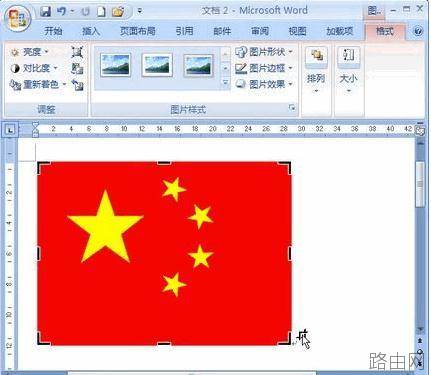
第3步,将鼠标光标移出图片,则鼠标指针将呈剪刀形状。单击鼠标左键将确认裁剪,如果想恢复图片只能单击快速工具栏中的“撤销裁减图片”按钮。
word2007插入的图片裁剪方法二
第1步,打开Word2007文档窗口,右键单击需要裁剪的图片,在打开的快捷菜单中选择“大小”命令,如图1所示。
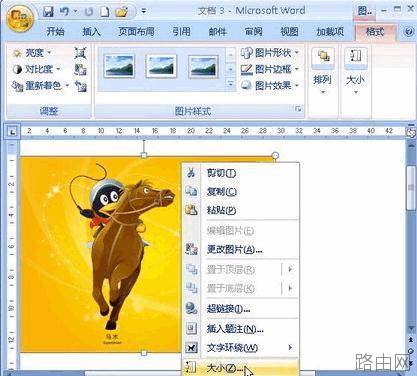
图1 选择“大小”命令
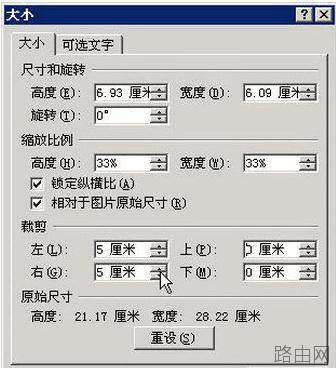
第2步,在打开的“大小”对话框中,切换到“大小”选项卡。在“裁剪”区域分别设置左、右、上、下的裁剪尺寸,并单击“确定”按钮,如图2所示。
word教程
Excel教程
PowerPoint教程
以上就是word2007怎么裁剪插入的图片的全部内容,希望对您有帮助。内容来源于互联网,本站仅做分享以供参考。
- 上一篇:word2016怎么加密
- 下一篇:word怎么制作漂亮的空心字体






