
word中如何显示和隐藏的工具栏
随着对word的使用的深入,我们对word的功能的要求也会增强。很多功能和工具也会越来越了解和越来越多的使用,这就会让我们想要对工具栏进行扩充。下面小编就教你们怎么显示工具栏。
word显示或隐藏工具栏的步骤:
在word中的菜单栏找到视图,点击视图,出现下拉菜单。
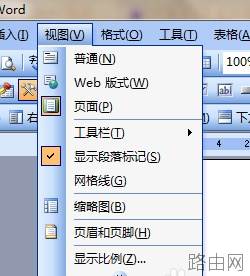
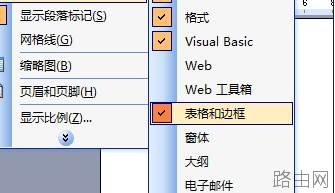
点击视图以后,在下拉菜单中找到工具栏,这就是我们要对其操作的工具栏的编辑了。点击工具栏后,出现侧拉菜单。
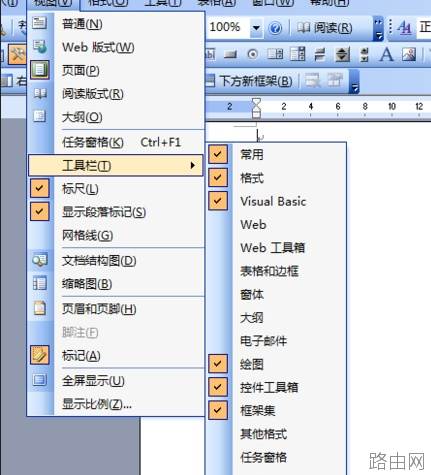
比如说我想要制作表格,那我就在表格和边框的选项里打勾。
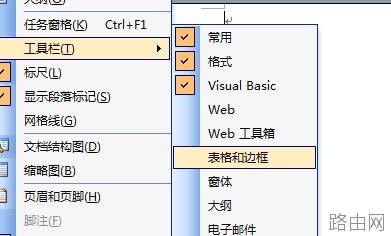
打勾表格和边框以后,会出现表格和边框的悬浮对话框。制作表格和边框的功能基本上都集中在这个对话框里面了。
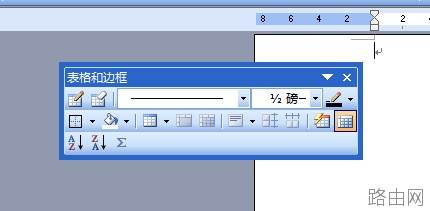
如果感觉悬浮在文档中,不方便,想要和其他工具栏合并起来,怎么办?拖动对话框到其他工具栏的位置,表格和边框的对话框会自动和其他的工具栏合并起来。
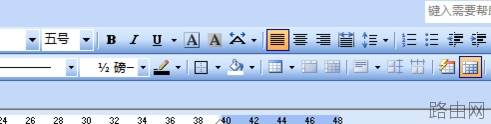
如果不想要了,则重复步骤3,然后在侧拉菜单中找到表格和边框选项,取消打勾即可。
以上就是word中如何显示和隐藏的工具栏的全部内容,希望对您有帮助。内容来源于互联网,本站仅做分享以供参考。
- 上一篇:Word2003如何加密文档
- 下一篇:word怎么合并段落






