
怎么设置Word段落的对齐方式
一篇不错的文章,除了要有丰富和详细的内容之外,还要有漂亮和庄重的外观。这就需要我们对文章进行校对后的排版和修饰了,其次是进行文章段落格式的设置,那么下面小编就教你怎么设置Word段落的对齐方式。
设置Word段落的对齐方式的方法:
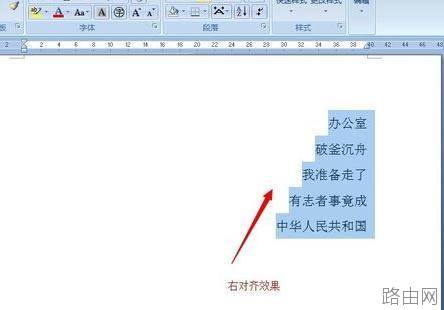
1.右对齐:是让文本右侧对齐,左侧不考虑
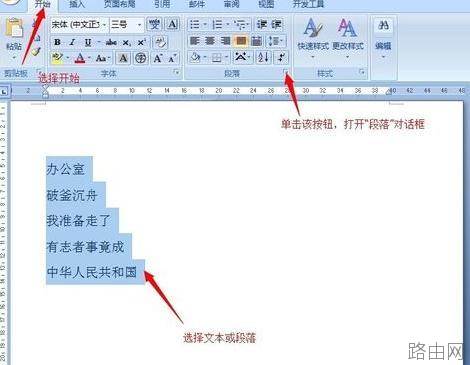
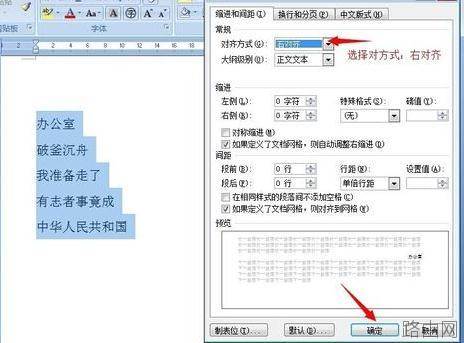
方法:选择要设置的文本或段落,“开始”菜单——段落,打开“段落”对话框,选择“对齐方式”为右对齐
2.左对齐:是让文本左侧对齐,右侧不考虑
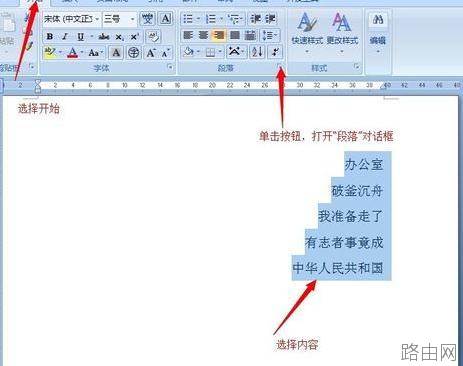
方法:选择要设置的文本或段落,“开始”菜单——段落,打开“段落”对话框,选择“对齐方式”为左对齐
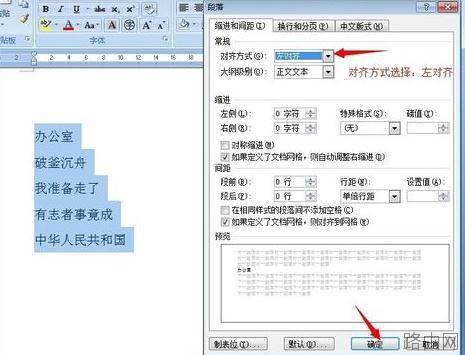
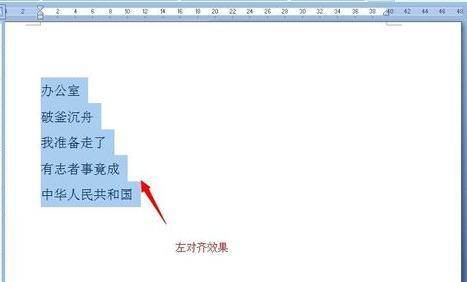
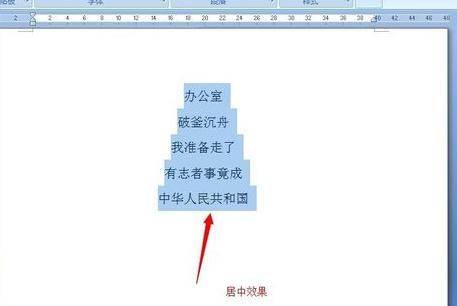
3.居中对齐:让文本或段落靠中间对齐
方法:选择要设置的文本或段落,“开始”菜单——段落,打开“段落”对话框,选择“对齐方式”为居中对齐
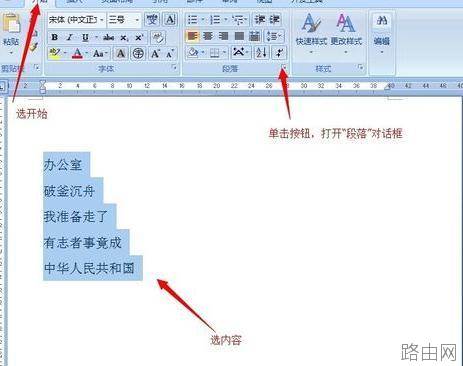
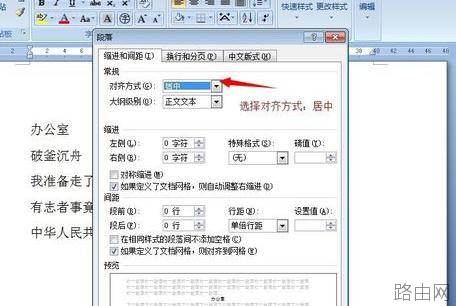
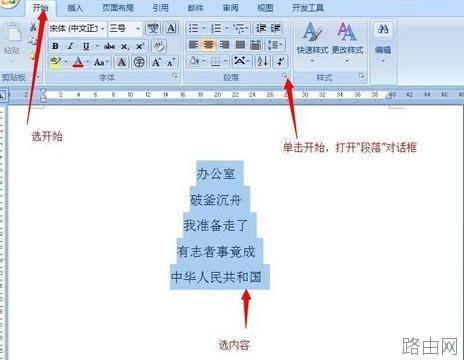
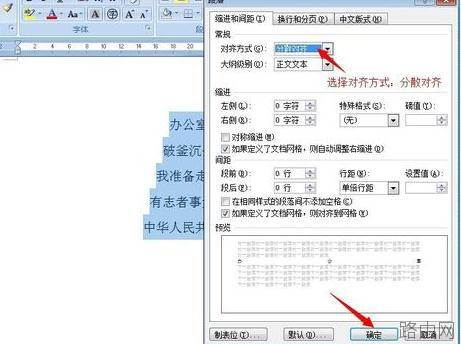
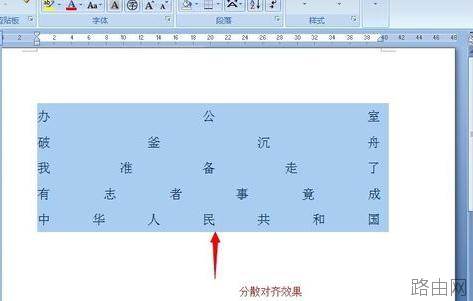
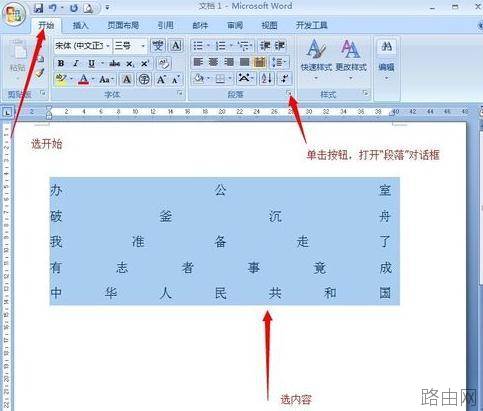
x:让文本在一行内靠两侧进行对齐,字与字之间会拉开一定的距离(距离大小视文字多少而定)
方法:选择要设置的文本或段落,“开始”菜单——段落,打开“段落”对话框,选择“对齐方式”为居中对齐
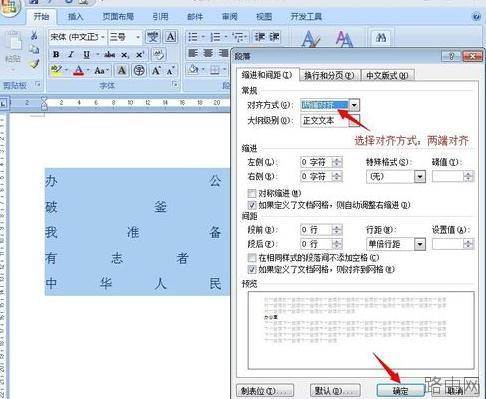
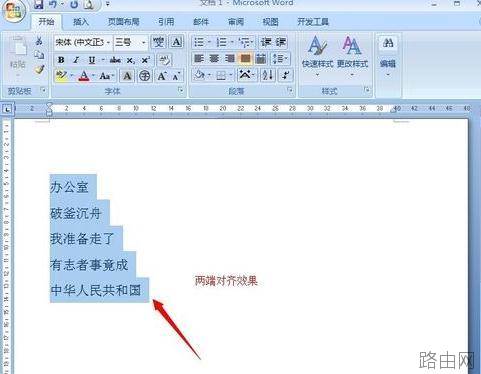
5.两端对齐:除段落最后一行外的其他行每行的文字都是平均分布位置
方法:选择要设置的文本或段落,“开始”菜单——段落,打开“段落”对话框,选择“对齐方式”为两端对齐
以上就是怎么设置Word段落的对齐方式的全部内容,希望对您有帮助。内容来源于互联网,本站仅做分享以供参考。
- 上一篇:如何在Word文档里打开另外一篇文档
- 下一篇:Word如何插入特殊字符






