
Word排版只需这3步,颜值上升10个档次
想要把Word文档的排版弄得漂漂亮亮,就得多花一点功夫了。掌握了方法,其实也不难~
第一步:设置页面版式
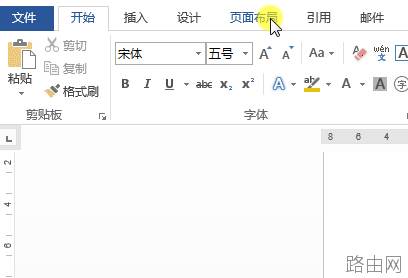
点击上方功能区【页面布局】选项卡——点击【页面设置】一栏右下角小箭头↘——【页边距】上下左右均设为2。
第二步:版头插入图片,设置文章标题
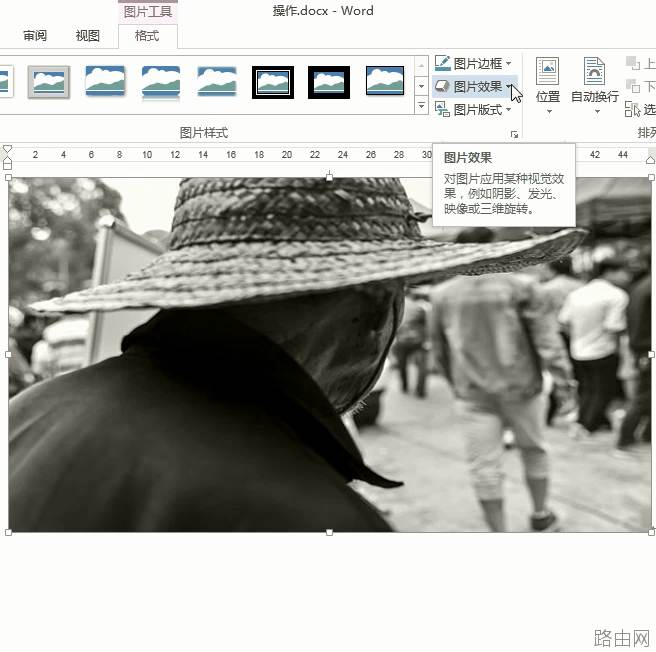
在版头插入高清大图,还可以根据需求设置图片效果。
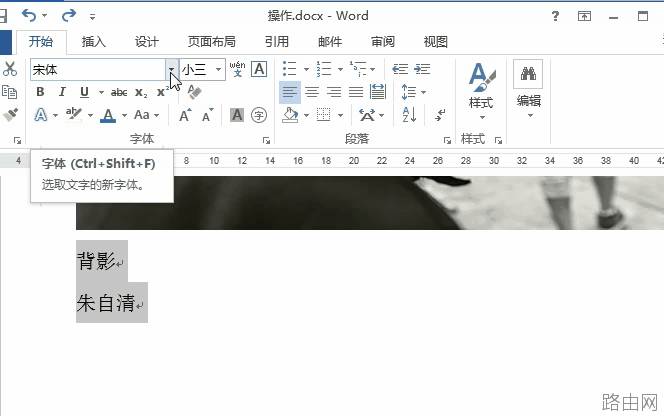
编辑文章标题,设置字体样式,字体选择【微软雅黑】较为高大上。
绘制直线:点击上方功能区【插入】选项卡——【插图】一栏点击【形状】,选择直线——按住Shift键进行绘制。
第三步,编辑文本框
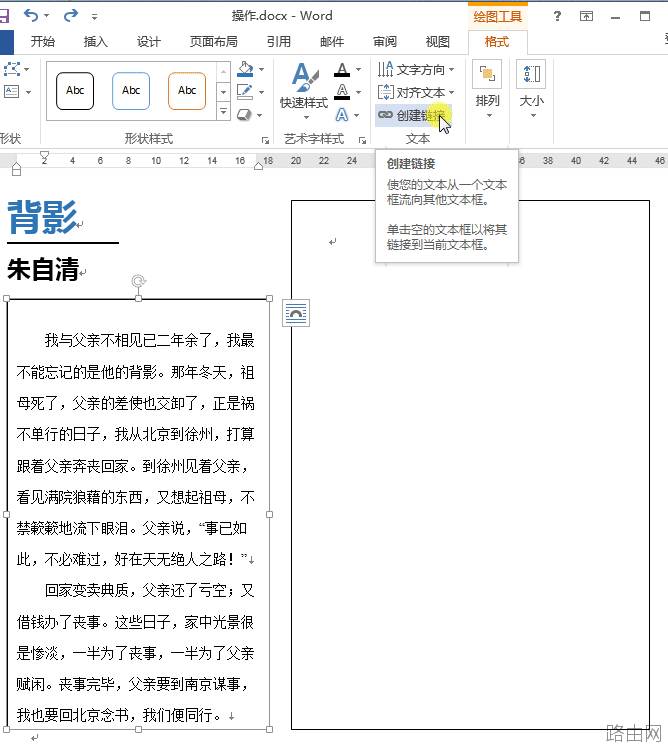
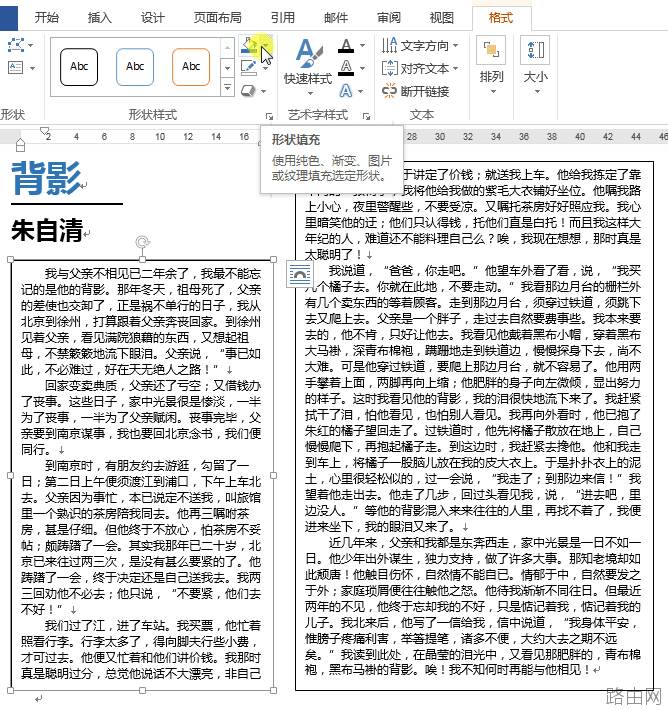
绘制两个文本框。将需要填充的文本粘贴到第一个文本框,然后点击【格式】——【文本】——【创建链接】,再点击第二个文本框。接着调整字体和段落格式。
修改文本框和字体颜色。
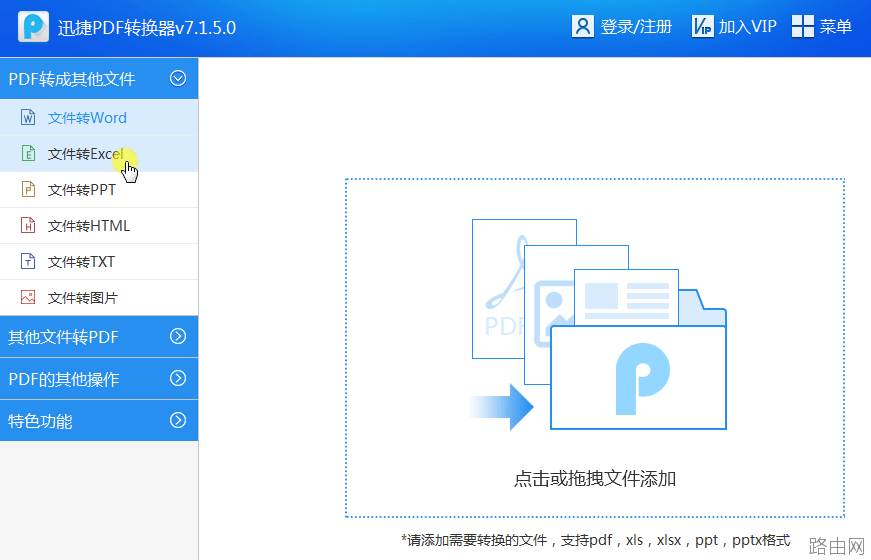
需要把Word文档转换成PDF文件,可以借助软件“迅捷PDF转换器”实现完美转换,界面简洁,操作简单。
以上就是Word排版只需这3步,颜值上升10个档次的全部内容,希望对您有帮助。内容来源于互联网,本站仅做分享以供参考。





