
Word2013中首字下沉如何设置
经常见到各种商务报告、杂志设计等专业排版,段落开头第一个文字以增大字号的形式来显示,非常吸引读者的眼球。在Word2013中,使用“首字下沉”功能便能帮助您快速实现Word2013中首字下沉。
操作步骤
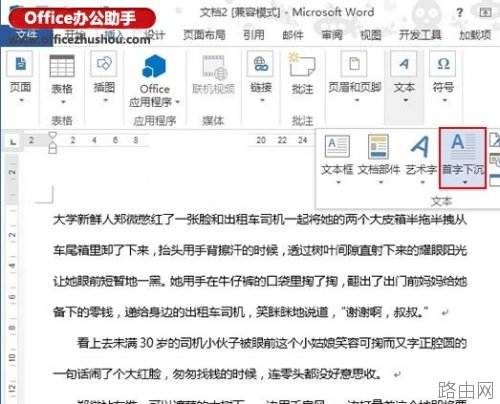
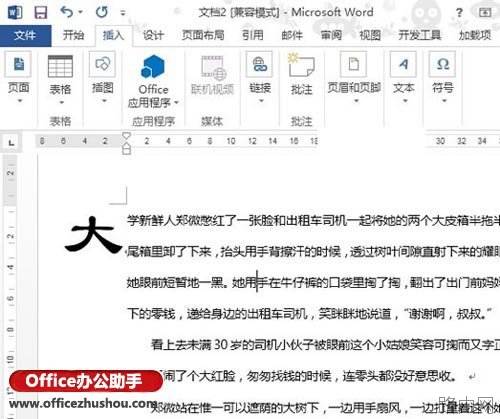
1、首先,我们双击Word2013快捷图标,启动该程序,随便打开一份文档,单击菜单栏--插入--文本--首字下沉。
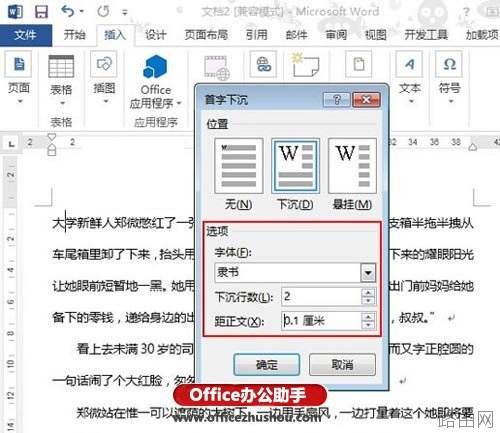
2、弹出首字下沉对话框,我们现在位置中选择下沉,在选项中设置字体,下沉行数,距离正文的位置,设置好了之后单击确定。
3、首字下沉设置成功,我们看到文档中“大”字已经放大了,并且占据2行。如要取消首字下沉的效果,在首字下沉下拉菜单中选择无即可。
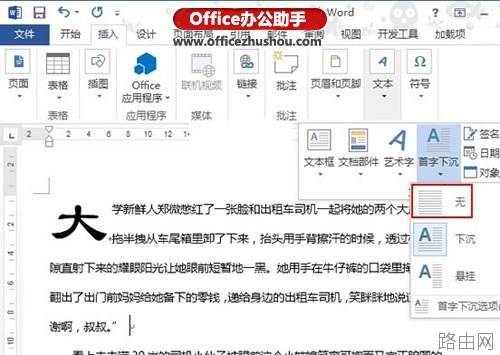
4、首字下沉效果取消,之前放大的字已经没了,我们再来看看另一中下沉位置:悬挂。
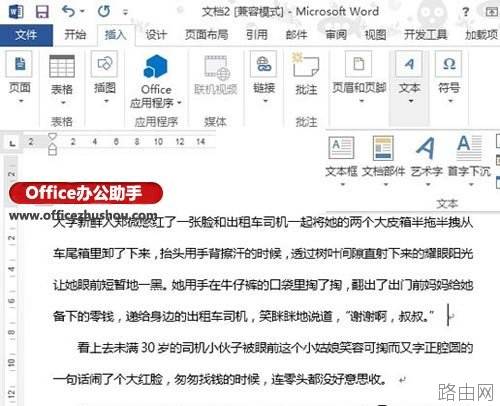
5、下图是采用了悬挂的下沉效果,与之前的效果相比,悬挂样式的文字单独占一列。
以上就是Word2013中首字下沉如何设置的全部内容,希望对您有帮助。内容来源于互联网,本站仅做分享以供参考。






