
word2013打印不了图片怎么解决
word2013打印不了图片怎么解决呢?很多用户对此还不是很清楚,小编这里就给大家带来有关word2013打印不了图片怎么解决的回答,希望能够帮助大家了解。
方法步骤
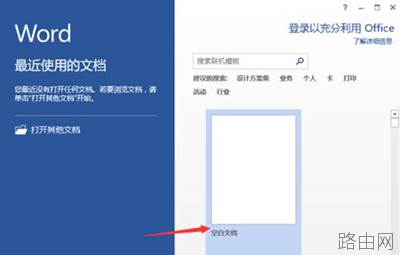
首先把word2013打开运行。在打开的word2013程序窗口,点击“空白文档”选项,新建一个空白word文档。
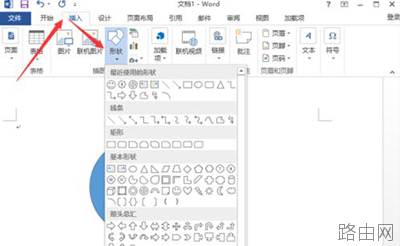
在打开的word2013文档软件编辑窗口,点击菜单栏的“插入”--》“图形”选项,选一种图形将其插入到文档中。
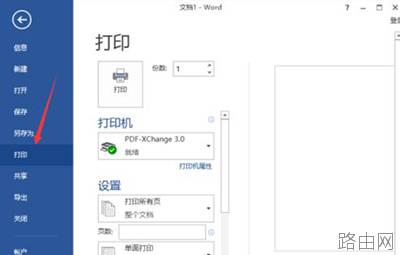
接着再点击“文件”选项命令,在文件选项命令窗口中,将选项卡切换到“打印”。在打印预览窗口并没有看到我们插入的图形。
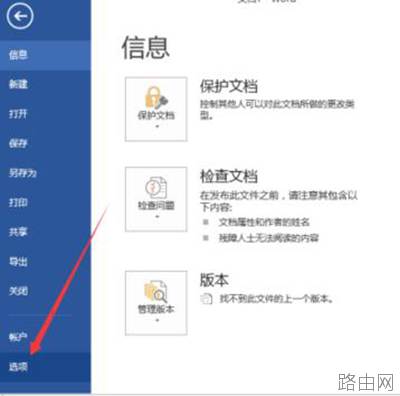
返回到文件选型命令窗口,然后再点击“选项”命令选项。
点击选项命令后,这个时候会打开“word选项”对话窗口。
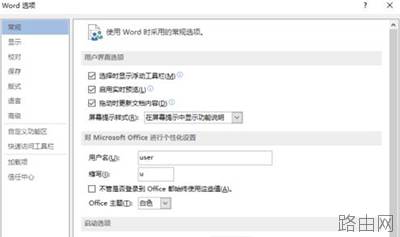
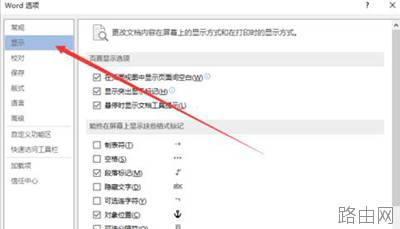
在word选项对话窗口中,将选项卡切换到“显示”选项卡栏。
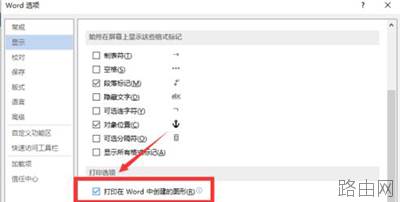
在显示选项卡的右侧窗格中,找到打印选项区域下的“打印在 word 中创建的图形”选项并将其勾选“√”,最后点击“确定”按钮。
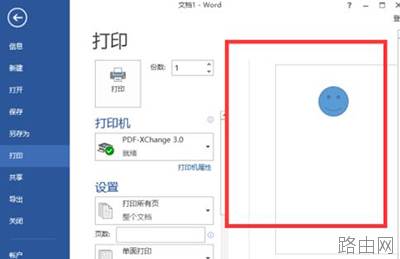
返回到word文档,再次到打印预览窗口中,这时我们就可以看到想要打印的图形了。
以上就是小编给大家带来的有关word2013打印不了图片怎么解决的回答,更多资讯大家可以关注卡饭哦!
以上就是word2013打印不了图片怎么解决的全部内容,希望对您有帮助。内容来源于互联网,本站仅做分享以供参考。
- 上一篇:wps word不能复制粘贴怎么办
- 下一篇:word文档怎么调节字体





