
将Word文档快速转换为PPT演示文稿的方法
将Word文档快速转换为PPT演示文稿的方法
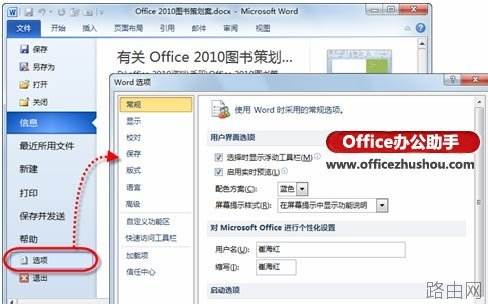
(1)在Word 2010文档中,单击【文件】按钮打开后台视图,单击【选项】按钮打开“Word选项”对话框。
(2)切换至“快速访问工具栏”选项卡,在“从下列位置选择命令”下拉列表中选择“不在功能区中的命令”,并在其下方的列表框中选中“发送到Microsoft PowerPoint”命令,单击【添加】按钮将其添加到右侧列表框中。
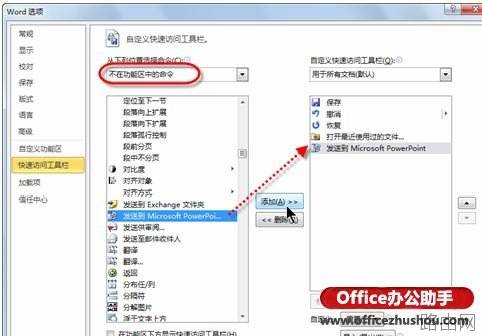
(3)单击【确定】按钮关闭对话框。此时,即可在快速访问工具栏中单击【发送到Microsoft PowerPoint】按钮,快速地将文档大纲内容发送至演示文稿中。
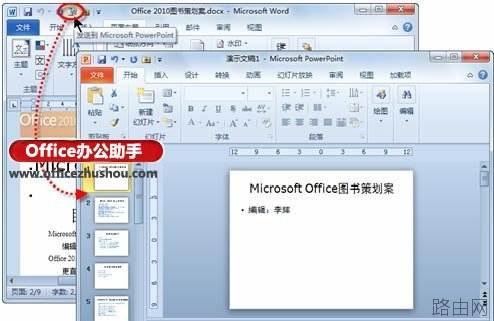
(4)接下来,只需在自动生成的演示文稿中进行简单的编辑工作,即可轻松完成演示文稿的创建。
以上就是将Word文档快速转换为PPT演示文稿的方法的全部内容,希望对您有帮助。内容来源于互联网,本站仅做分享以供参考。






